
TYPO3 MCP Prompts: zehn Einstiegs-Prompts und der Playground
TYPO3 MCP


TYPO3 Workspaces halten eine Änderung als Entwurf zurück, bis jemand sie veröffentlicht, und ein KI-Assistent kann sie aus dem Chat nutzen. Über MCP, das Model Context Protocol, schreibt Ihr Assistent einen Entwurf, listet auf, was wartet, zeigt ihn zur Prüfung, veröffentlicht ihn oder verwirft ihn. Wir haben diese Aufgabe auf unserer Demo-Installation ausgeführt: zwei neue Überschriften als Entwurf, eine veröffentlicht, eine verworfen. Die Tools dafür bringt AI Foundation mit, kostenlos und quelloffen. Hier sehen Sie die Prompts, was sich wo geändert hat und was ein Workspace nicht schützt.
Eine Minute, mit UntertitelnAlle Videos
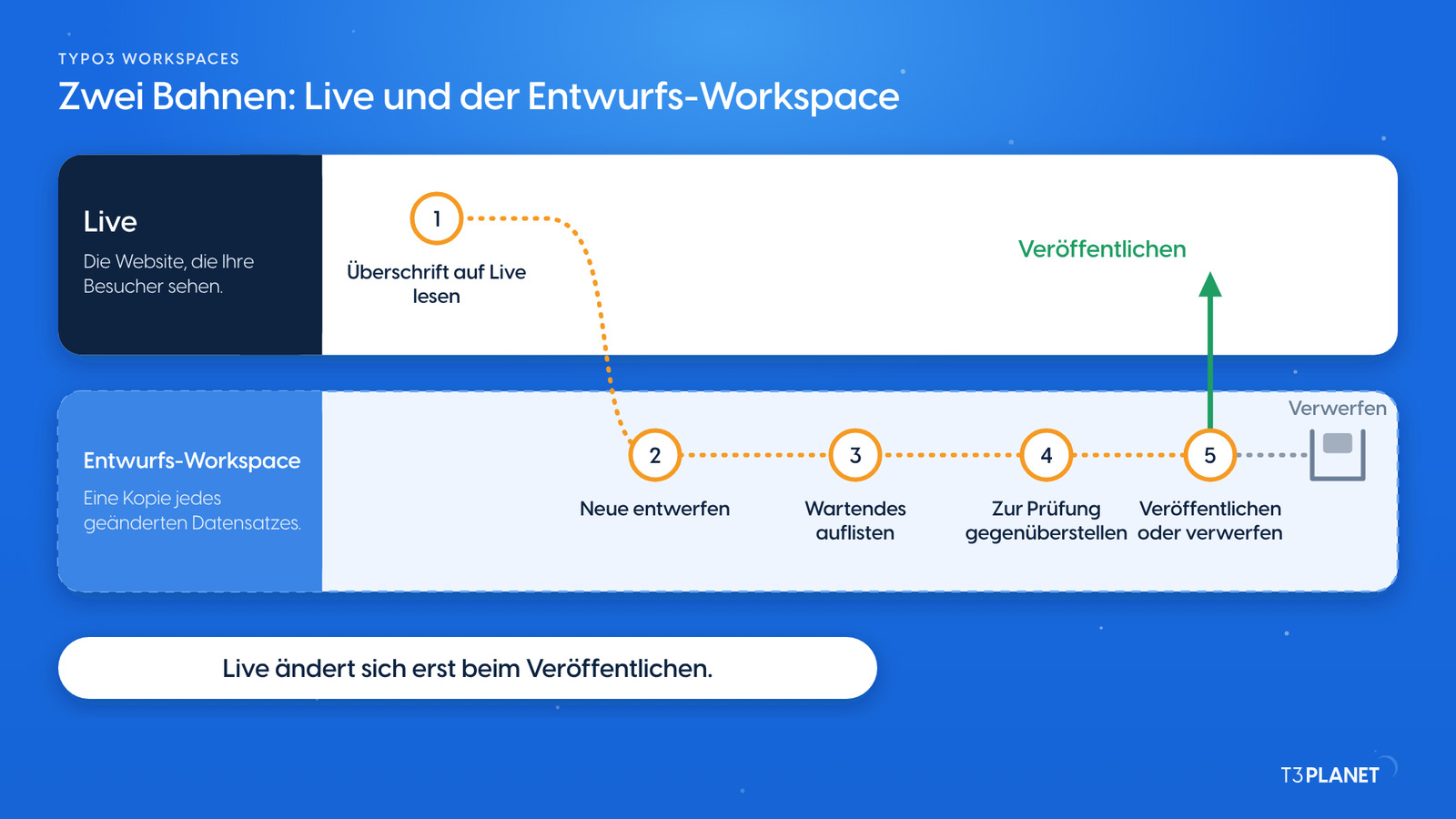
Ein Workspace hält Ihre Änderung als neue Version des Datensatzes fest, neben der Live-Version. Ihre Website zeigt weiter die Live-Version. Beim Veröffentlichen tritt der Entwurf an ihre Stelle; beim Verwerfen fällt er weg, und der Live-Datensatz bleibt, wie er war. In der deutschen Oberfläche heißen Workspaces auch Arbeitsumgebungen; die Systemerweiterung heißt workspaces und gehört zu TYPO3.
AI Foundation bringt für jeden Schritt ein MCP-Tool mit. Die Tools für Seiten und Inhalte nehmen einen Workspace entgegen, ein Prompt kann also als Entwurf sagen. Diese Tools kamen auf unserer Demo zum Einsatz:
| Schritt | MCP-Tool | Was in TYPO3 passiert |
| Entwurf | write_table mit einem Workspace | Eine neue Version des Datensatzes, nur im Entwurfs-Workspace |
| Sehen, was wartet | workspace_changes_list | Jeder geänderte Datensatz, sein Live-Datensatz und seine Stufe |
| Prüfen | content_list auf Live und im Workspace | Live-Text und Entwurf nebeneinander; die prüfende Person sieht sie auch im Modul Publish |
| Veröffentlichen | workspace_publish | Der Entwurf ersetzt den Live-Datensatz |
| Verwerfen | workspace_discard | Der Entwurf fällt weg; der Live-Datensatz bleibt unverändert |
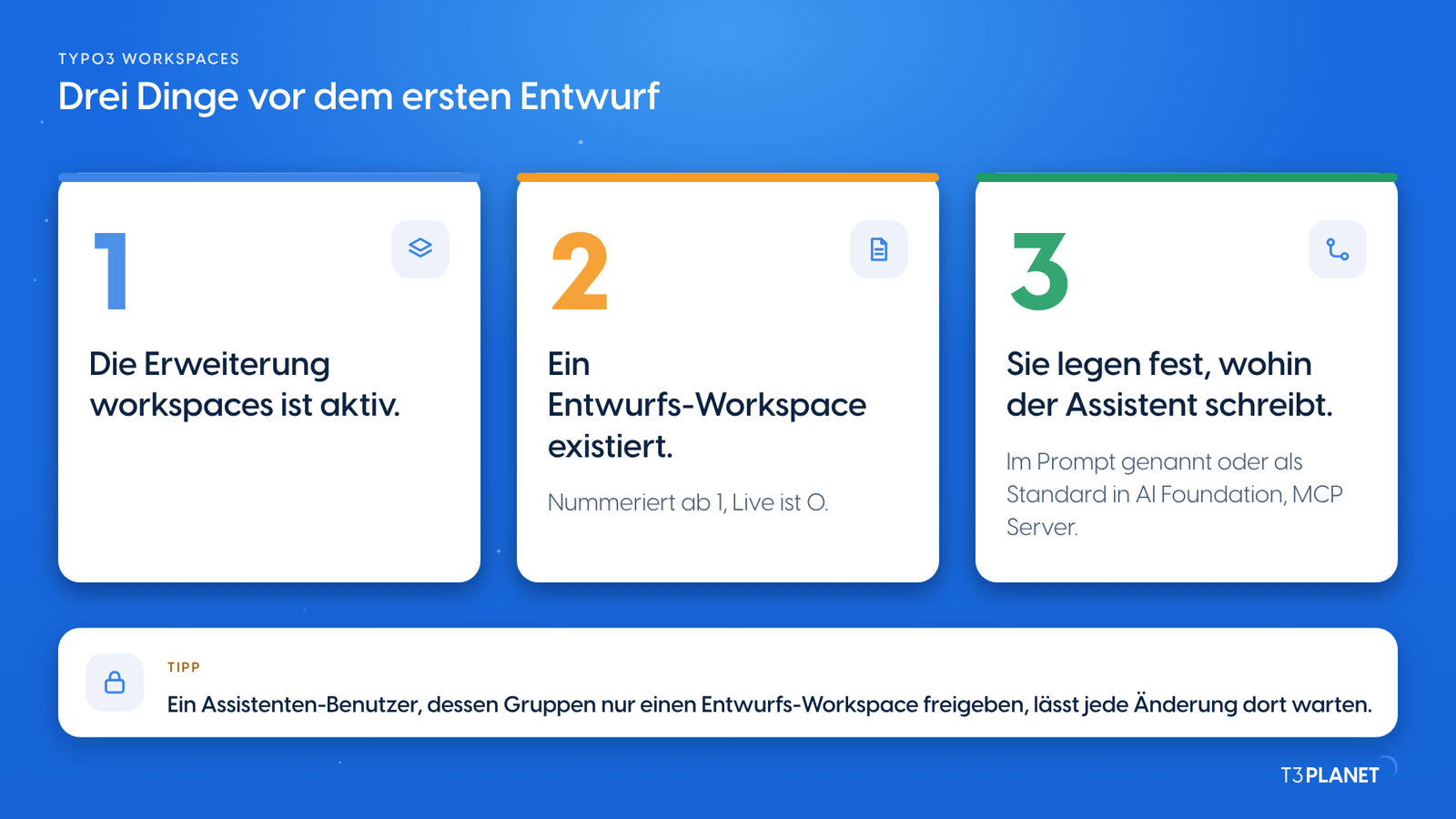
Drei Dinge brauchen Sie vorab:
Für den Alltag geben Sie Ihrem Assistenten einen Backend-Benutzer, dessen Gruppen nur einen Entwurfs-Workspace freigeben, nicht Live. Seine Änderungen warten dann dort, und eine Person mit dem Recht zum Veröffentlichen gibt sie frei. Auf unserer Demo arbeitete der Assistent als Administrator und nannte den Workspace in jedem Prompt, damit Sie jeden Schritt in einem Chat sehen.
Entwerfen Sie in beiden Sprachen eine klarere Überschrift, nur als Entwurf, nicht live.
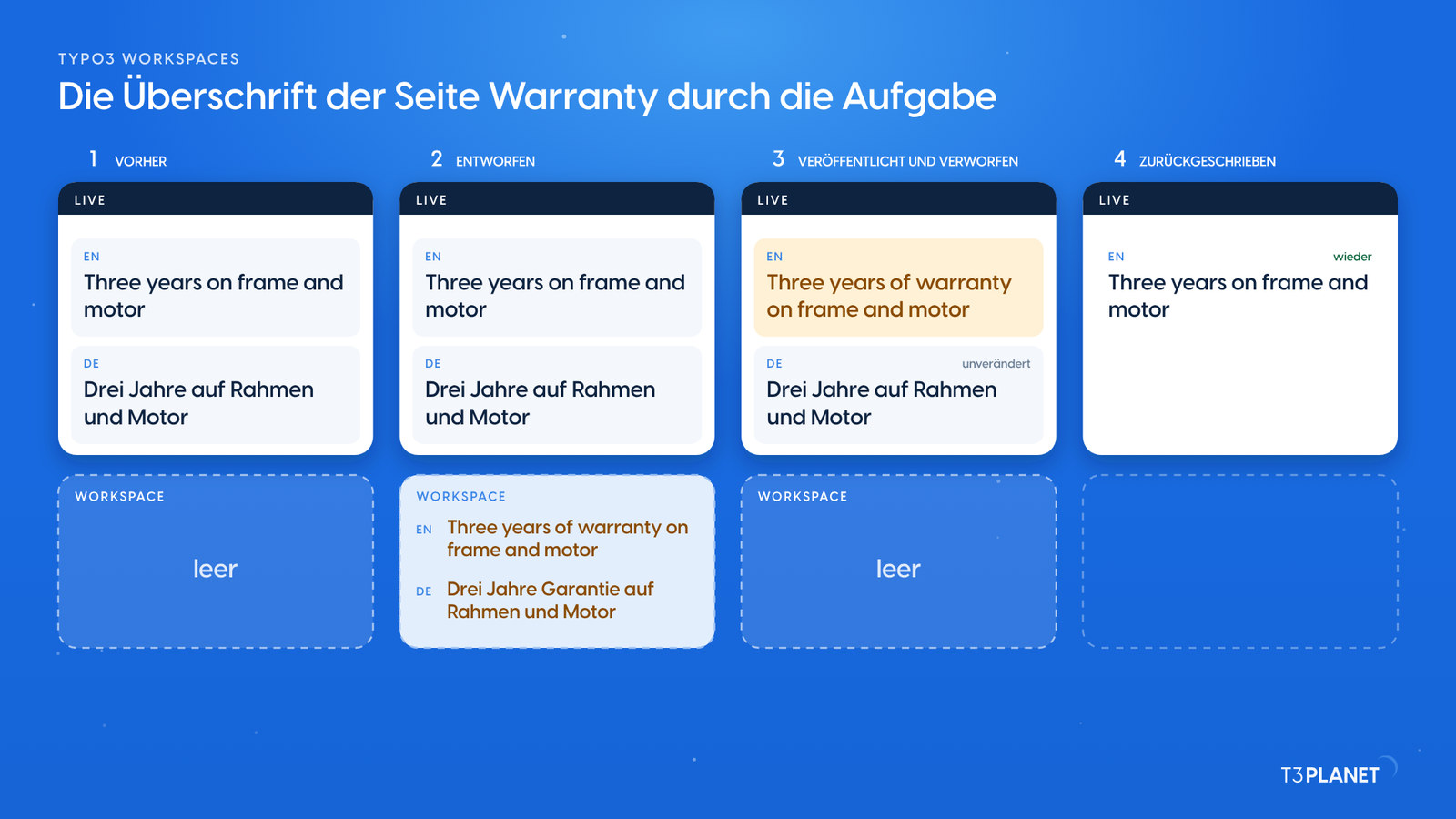
Wir haben die Aufgabe am 5. Oktober 2026 auf der Seite Warranty von Mustermann Outdoor ausgeführt, einer erfundenen Marke auf unserer Demo-Installation. Jeder Prompt steht in den Worten der Person, die die Website betreut.
| Nr. | Prompt | Genutzte Tools | Was passiert ist |
| 1 | Zeigen Sie mir die Überschrift auf unserer Seite Warranty auf Englisch und Deutsch. | content_get | „Three years on frame and motor“ und auf Deutsch „Drei Jahre auf Rahmen und Motor“ |
| 2 | Entwerfen Sie in beiden Sprachen eine klarere Überschrift, nur als Entwurf, nicht live. | write_table mit dem Entwurfs-Workspace | Zwei Entwürfe. Die Live-Seite zeigte weiter die alte Überschrift |
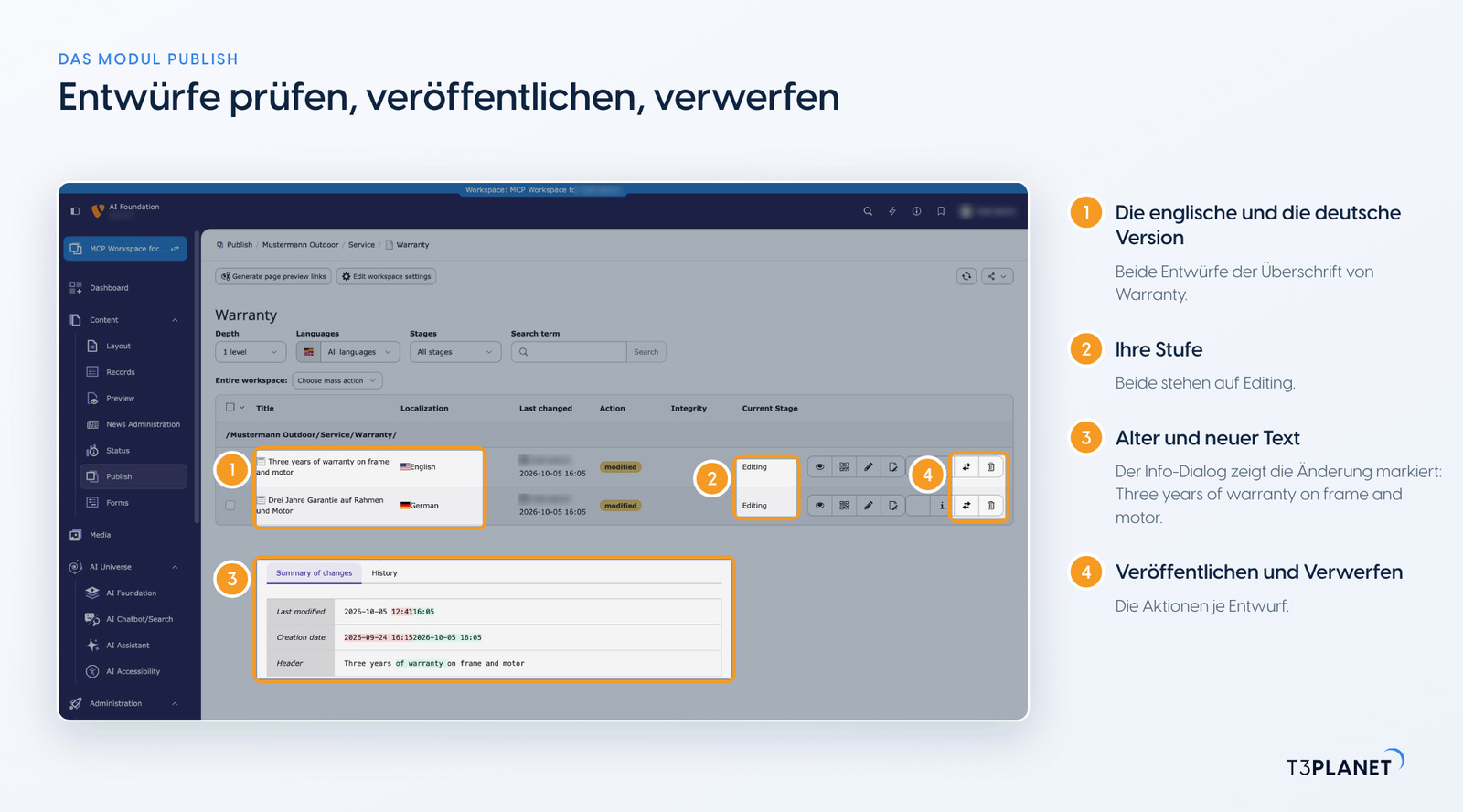
| 3 | Was wartet im Entwurfs-Workspace? | workspace_changes_list | Zwei geänderte Inhaltselemente, die englische und die deutsche Überschrift, beide auf der Stufe Editing |
| 4 | Zeigen Sie mir für beide Entwürfe die alte und die neue Überschrift nebeneinander. | content_list | Die Live-Überschrift neben jedem Entwurf, auf Englisch und Deutsch |
| 5 | Veröffentlichen Sie die englische und verwerfen Sie die deutsche. | workspace_publish, workspace_discard | Die englische Überschrift ging live; der deutsche Entwurf fiel weg, und die deutsche Seite behielt ihre Überschrift |
Entwurf. Der Assistent las zuerst die aktuellen Überschriften und schrieb dann beide neuen in den Entwurfs-Workspace. Danach prüfte er den Live-Datensatz: unverändert.
Sehen, was wartet. Die Liste zeigte zwei Versionen, jede mit ihrem Live-Datensatz und ihrer Stufe. Diese Liste lesen Sie, bevor jemand veröffentlicht.
Prüfung. Der Assistent las jede Überschrift auf Live und im Workspace und stellte alt und neu nebeneinander. Dasselbe sieht die prüfende Person im Backend im Modul Publish, das die Erweiterung workspaces mitbringt: jeden Entwurf, seine Stufe und den Unterschied. Die Stufen, von Editing bis Ready to publish, setzt sie dort.
Veröffentlichen oder verwerfen. Ein Prompt erledigte beides: Der englische Entwurf ging live, der deutsche fiel weg. Danach haben wir die Website geöffnet. Die englische Seite Warranty zeigte die neue Überschrift, die deutsche die alte.
Veröffentlichen Sie die englische und verwerfen Sie die deutsche.
Zurückschreiben. Das war eine Demo, also haben wir die alte englische Überschrift auf Live zurückgeschrieben und die Seite noch einmal geprüft. Auf Ihrer Website bleibt eine veröffentlichte Änderung, bis Sie sie wieder ändern. Um sie zurückzunehmen, lassen Sie den Assistenten den alten Wert schreiben, deshalb liest Prompt 1 ihn zuerst.
Jeden Freitag: zwei neue Aufgaben für Ihren KI-Assistenten, jede mit einem einminütigen Video.
Diese FolgeFolge 5 · 27. Okt. 2026
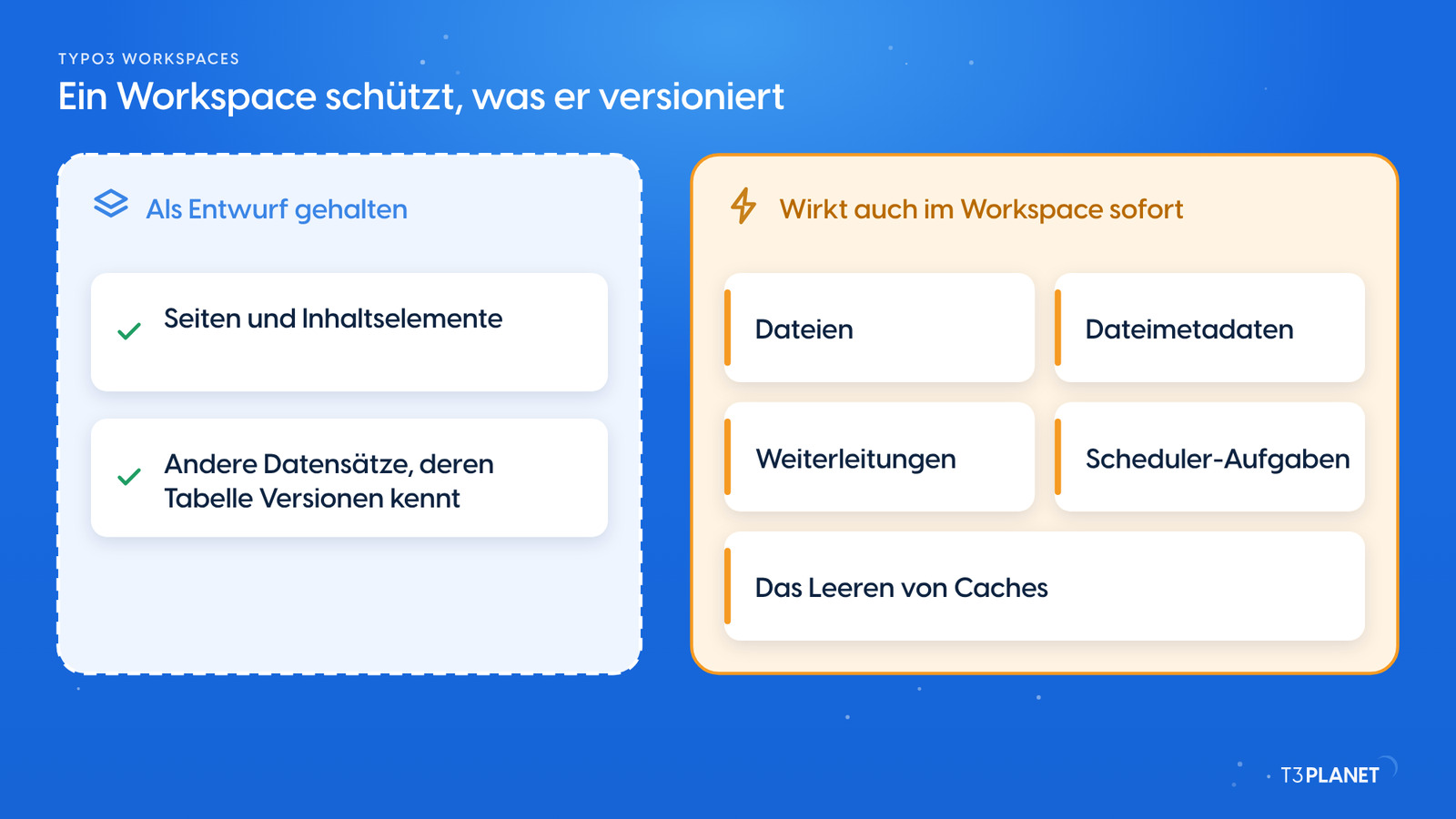
Ein Workspace schützt nur, was TYPO3 versioniert. Seiten und Inhaltselemente werden als Entwurf gehalten. Änderungen an Dateien, Dateimetadaten, Weiterleitungen und Scheduler-Aufgaben wirken sofort, ebenso das Leeren von Caches, auch wenn Ihr Assistent in einem Workspace arbeitet. Ein Prompt, der eine Datei umbenennt oder eine Weiterleitung anlegt, ändert Ihre Website also sofort, egal welchen Workspace Sie nennen.
Zwei weitere Punkte bleiben bei Ihnen:
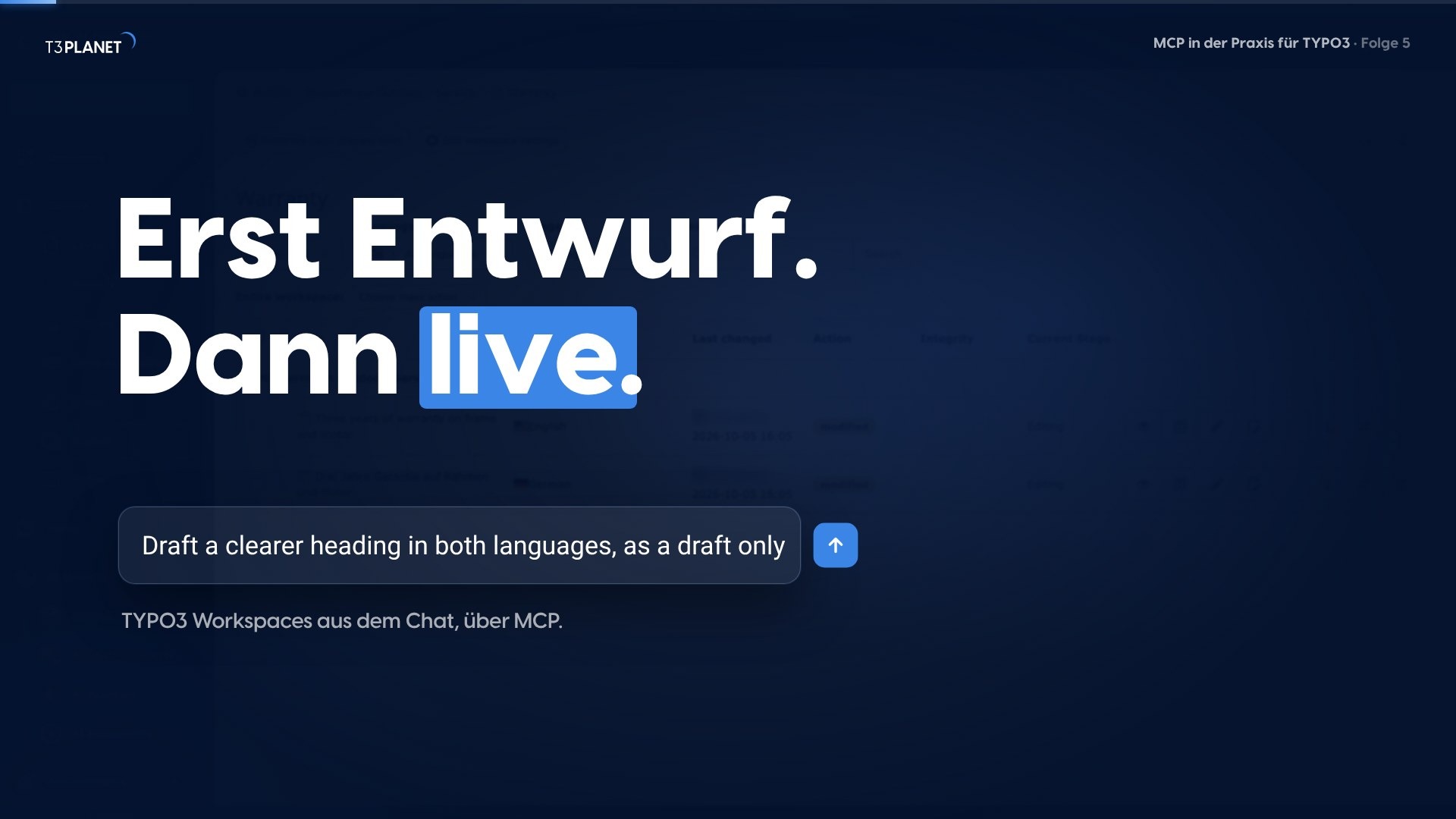
Das Video zu dieser Folge führt dieselben fünf Prompts in Claude auf unserer Demo-Installation aus. Danach zeigt es die Entwürfe im Modul Publish von TYPO3 und die Seite Warranty vorher und nachher. Gezeigt in Claude; andere MCP-Assistenten funktionieren ebenso.
Jedes Tool dieser Aufgabe ist ein Basis-Tool von AI Foundation, kostenlos und quelloffen, ohne Lizenzschlüssel und ohne Registrierung. AI Assistant, AI Accessibility, AI Chatbot und AI Search ergänzen eigene MCP-Tools und brauchen jeweils eine eigene Lizenz. Zusammen mit AI Foundation sind es 100+ MCP-Tools.
Was Ihr Assistent liest, geht an seinen Anbieter, wie bei jedem Chat.
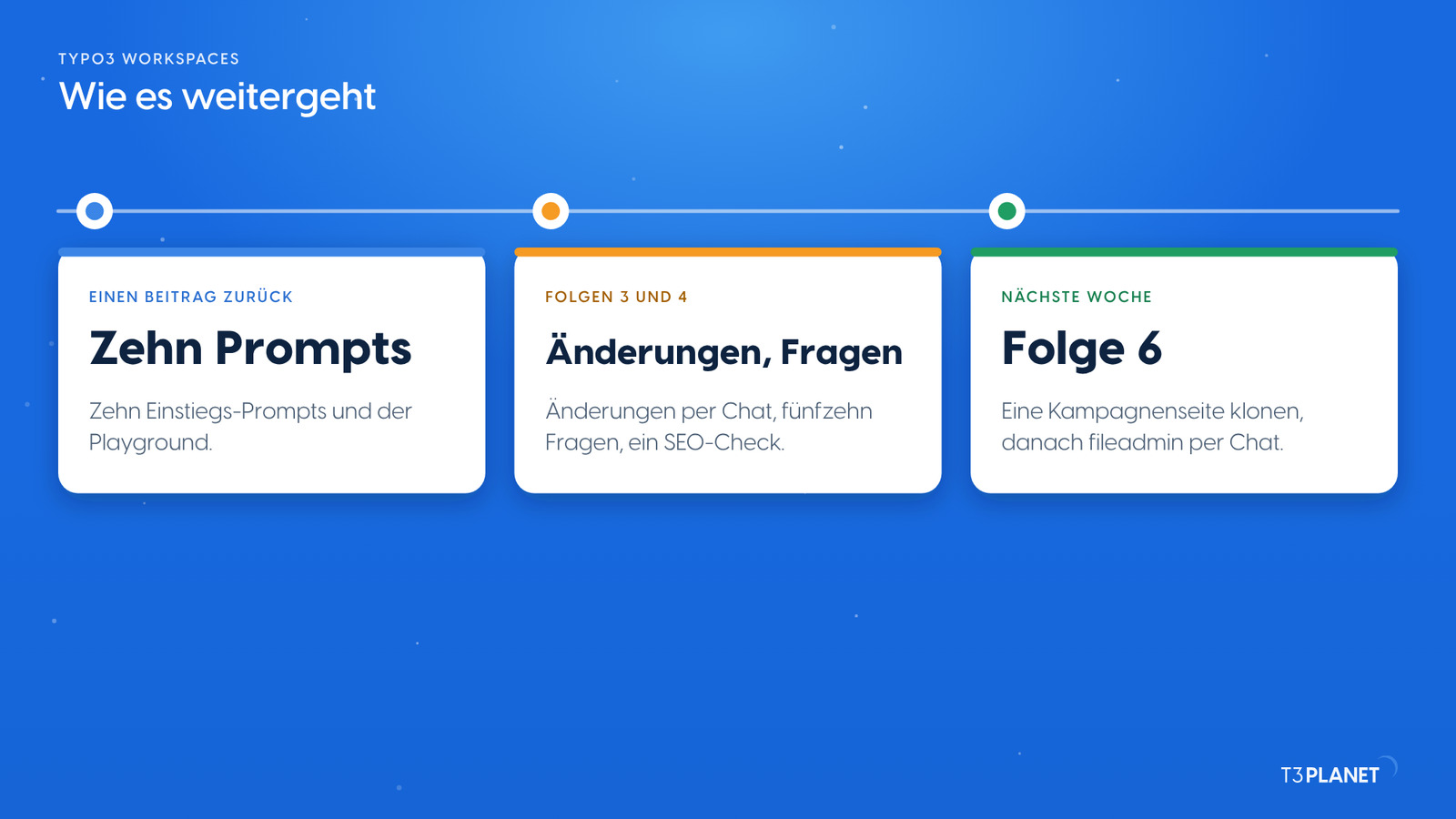
Der erste Beitrag dieser Folge, TYPO3 MCP Prompts, gibt Ihnen zehn Einstiegs-Prompts, die nur lesen, und den Playground, um ein Tool von Hand auszuprobieren. Folge 3 brachte Alltagsänderungen aus dem Chat; ein Entwurfs-Workspace ist dafür der sichere Start. Folge 4 stellt Ihrem TYPO3 fünfzehn Fragen und prüft Ihr SEO per Chat. Nächste Woche klont Folge 6 eine Kampagnenseite mit allen Unterseiten und bringt fileadmin per Chat in Ordnung.
Die Serie kommt von T3Planet by NITSAN Technologies, Gold-Mitglied der TYPO3 Association mit mehr als 15 Jahren TYPO3-Erfahrung. Die Folgen schreibt Jürgen, unser AI Consultant for TYPO3. Jede Folge führt ihre Aufgabe auf unserer Demo-Installation aus, bevor sie erscheint.
write_tableZwei Entwürfe in den Entwurfs-Workspace geschriebenworkspace_changes_listWartende Änderungen gelistet: zwei Inhaltselementecontent_listLive- und Entwurfsüberschrift zur Prüfung nebeneinander gelesenworkspace_publishEnglischer Entwurf auf Live veröffentlichtworkspace_discardDeutscher Entwurf verworfen; Live unverändertWas bei Ihnen bleibt: wer veröffentlichen darf, und das Zurückschreiben eines veröffentlichten Werts, wenn Sie ihn nicht wollen.
Ein Bereich, in dem Änderungen an Seiten und Inhalten als Entwurf neben der Live-Version liegen. Ihre Website zeigt die Live-Version, bis jemand den Entwurf veröffentlicht. Live ist Workspace 0; Entwurfs-Workspaces beginnen bei 1.
Ja, wenn sein Backend-Benutzer veröffentlichen darf. Über die MCP-Tools von AI Foundation kann er entwerfen, auflisten, zur Prüfung gegenüberstellen, veröffentlichen und verwerfen. Soll eine Person jede Änderung freigeben, geben Sie diesem Benutzer das Recht zum Veröffentlichen nicht.
Nein. Änderungen an Dateien, Dateimetadaten, Weiterleitungen und Scheduler-Aufgaben wirken auch im Workspace sofort, ebenso das Leeren von Caches. Nur Datensätze, die TYPO3 versioniert, etwa Seiten und Inhaltselemente, werden als Entwurf gehalten.
Planen Sie den Weg zurück vor dem Veröffentlichen: Lassen Sie Ihren Assistenten vor der Änderung den aktuellen Wert lesen und danach diesen Wert zurückschreiben, wenn Sie die Änderung nicht wollen. Vor dem Veröffentlichen genügt es, den Entwurf zu verwerfen: Die Live-Seite bleibt, wie sie war.
Jürgen Pietschmann
AI Consultant for TYPO3Jürgen Pietschmann ist T3Planet Product Consultant beim T3Planet Shop. Er ist auf die Integration von KI in redaktionelle Workflows spezialisiert – von intelligenter Content-Erstellung und automatisierter SEO bis hin zu KI-gestützter Suche und Chatbot-Lösungen für TYPO3-Websites. Als technischer Berater für das T3Planet AI Universe arbeitet er eng mit Agenturen und Redaktionsteams an praxisnahen TYPO3-Implementierungen. Jürgen schreibt seit Dezember 2025 die Reihe This Month in TYPO3 und war als Speaker bei der T3CON25 sowie den TYPO3 Developer Days 2026 (T3DD26) vertreten, wo er Content Editing Unlocked mitpräsentierte.
More From Author