
TYPO3 MCP-Clients im Vergleich: Welcher KI-Assistent arbeitet mit Ihrem TYPO3?
TYPO3 MCP


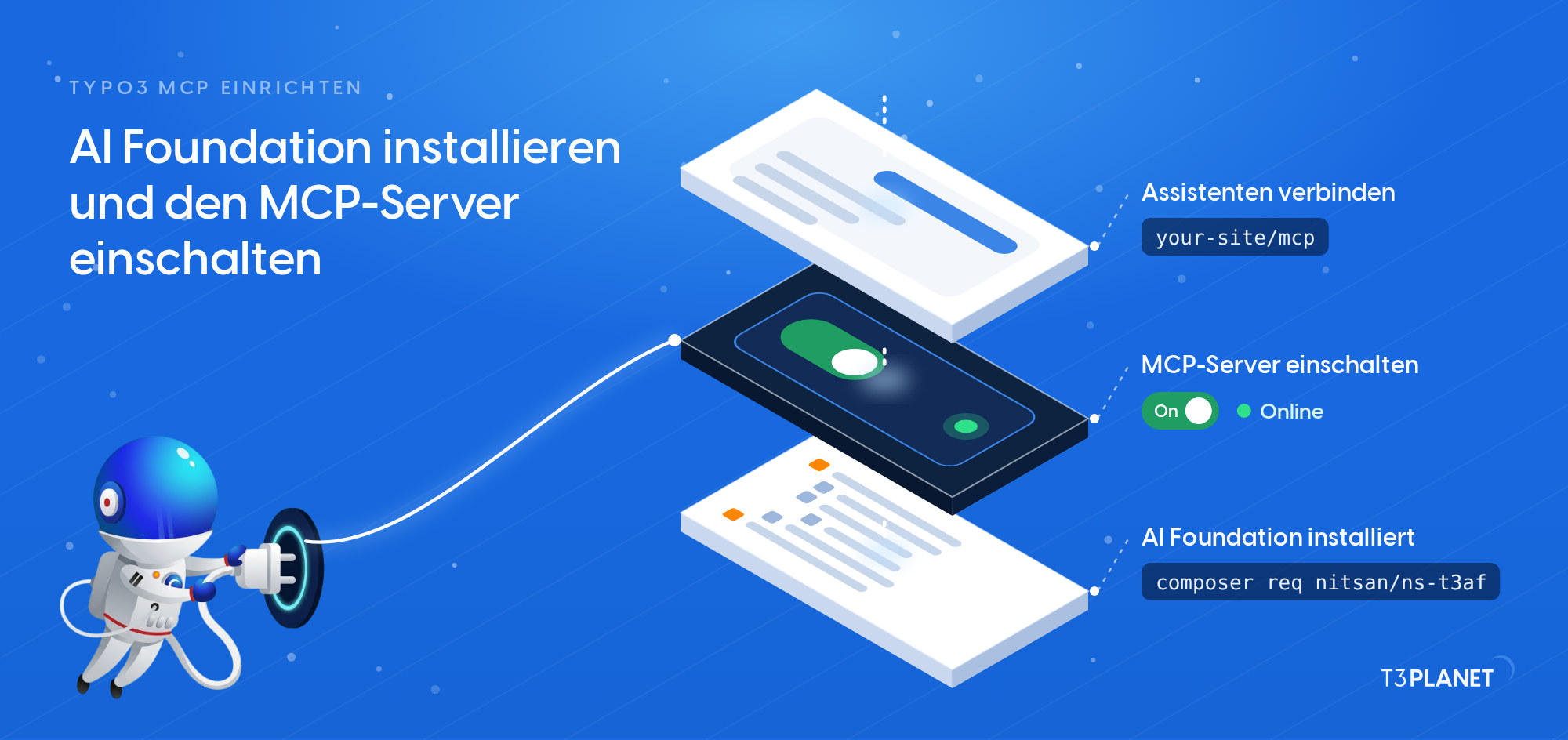
Wenn Sie TYPO3 MCP einrichten möchten, sind es vier Schritte: AI Foundation per Composer installieren, den MCP-Server der Erweiterung einschalten, Ihren KI-Assistenten über eine Anmeldung im Browser (OAuth) verbinden und prüfen, ob er antwortet.
MCP steht für Model Context Protocol, den offenen Standard, über den ein Assistent wie Claude oder Cursor mit einer Reihe von Tools direkt in TYPO3 arbeitet. Den MCP-Server dafür bringt AI Foundation mit, kostenlos und quelloffen, ohne Lizenzschlüssel und ohne Registrierung. Zu jedem Schritt nennen wir den Befehl oder den Weg im Backend und das, was Sie danach sehen sollten, damit Sie es auf Ihrer eigenen Installation nachprüfen können. Die Screenshots stammen von unserer Demo-Installation, ebenso die erste Frage am Ende; die Bezeichnungen im Modul geben wir so wieder, wie sie im englischen Backend der Demo stehen.
Eine Minute, mit UntertitelnAlle Videos
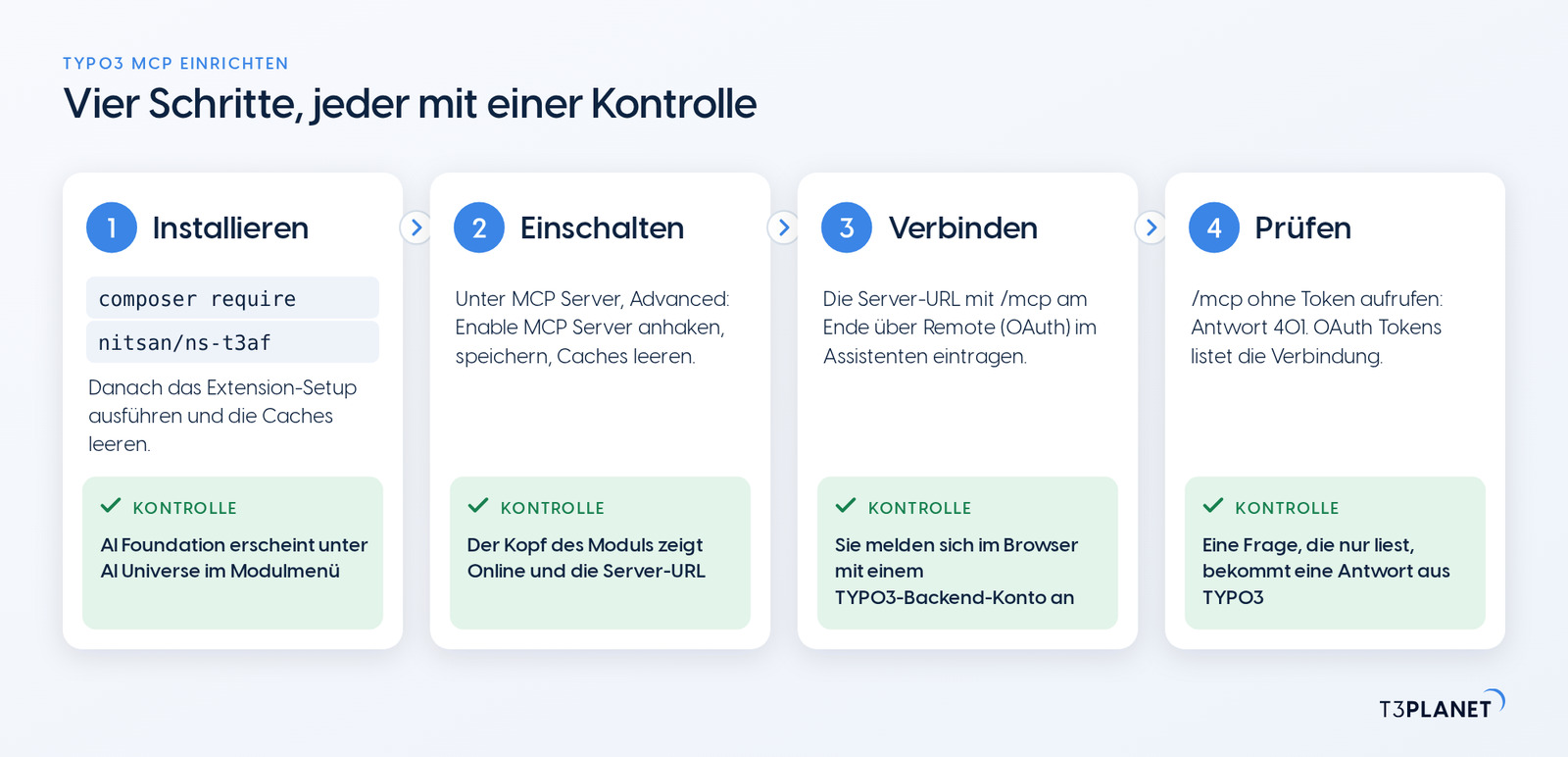
TYPO3 MCP richten Sie in vier Schritten ein. Installieren Sie AI Foundation mit composer require nitsan/ns-t3af, führen Sie das Extension-Setup aus und leeren Sie die Caches. Achten Sie danach in AI Foundation unter MCP Server, Advanced darauf, dass Enable MCP Server angehakt ist, damit der Status Online zeigt. Tragen Sie die Server-URL, die auf /mcp endet, in Ihrem Assistenten ein und melden Sie sich per OAuth mit einem TYPO3-Backend-Benutzer an. Zum Schluss prüfen Sie: Ohne Token weist /mcp Sie ab, OAuth Tokens listet die Verbindung, und eine erste Frage bekommt eine Antwort.
Was MCP ist und was es für TYPO3-Teams verändert, erklärt unser Beitrag zu TYPO3 MCP. Hier geht es nur um das Vorgehen.
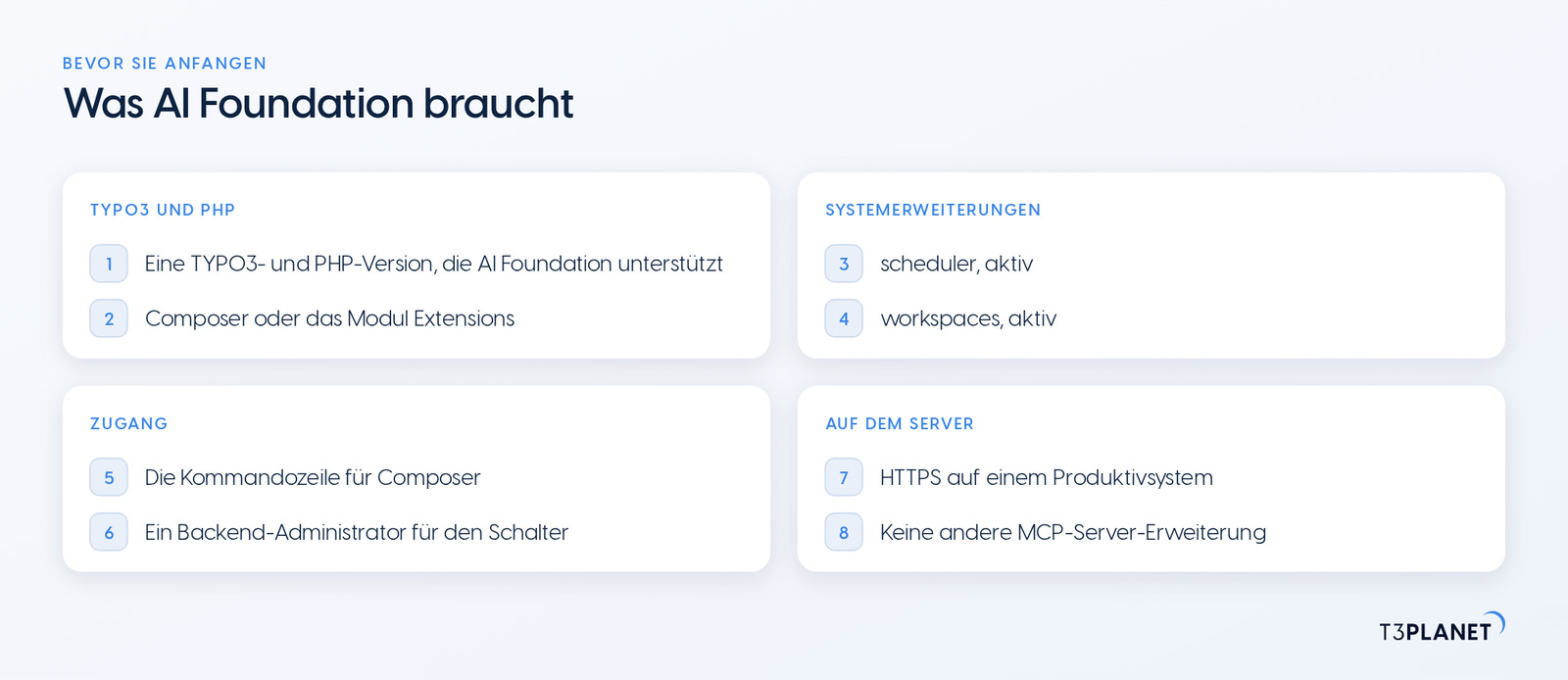
Diese Punkte sollten stimmen, bevor Sie den ersten Befehl ausführen:
| Voraussetzung | Was AI Foundation braucht | Warum das zählt |
| TYPO3 | v12, v13 oder v14 | Diese Versionen unterstützt AI Foundation |
| PHP | 8.2 oder neuer | Die Mindestversion, auf der AI Foundation läuft |
| Installationsweg | Composer, oder das Modul Extensions bei Installationen ohne Composer | Wir zeigen hier den Weg über Composer |
| Systemerweiterungen | scheduler und workspaces, beide aktiv | Beide gehören zu TYPO3, und AI Foundation baut auf ihnen auf |
| Zugang | Zugriff auf die Kommandozeile des Projekts und ein Backend-Administrator | Composer läuft auf dem Server, der Schalter sitzt im Backend |
| Produktivsystem | HTTPS | Anmeldung und Tokens laufen darüber; die Dokumentation rät davon ab, MCP auf einem Produktivsystem ohne HTTPS einzuschalten |
| Andere MCP-Server | Keine andere MCP-Server-Erweiterung installiert | AI Foundation bringt einen eigenen MCP-Server mit, deshalb lässt Composer sie nicht neben einer zweiten MCP-Server-Erweiterung zu |
Die Feinheiten, etwa die empfohlene PHP-Version und die Datenbanken, mit denen AI Foundation getestet ist, führt die Installationsanleitung unserer Dokumentation auf (auf Englisch). Lesen Sie sie, bevor Sie auf einem Produktivsystem installieren.
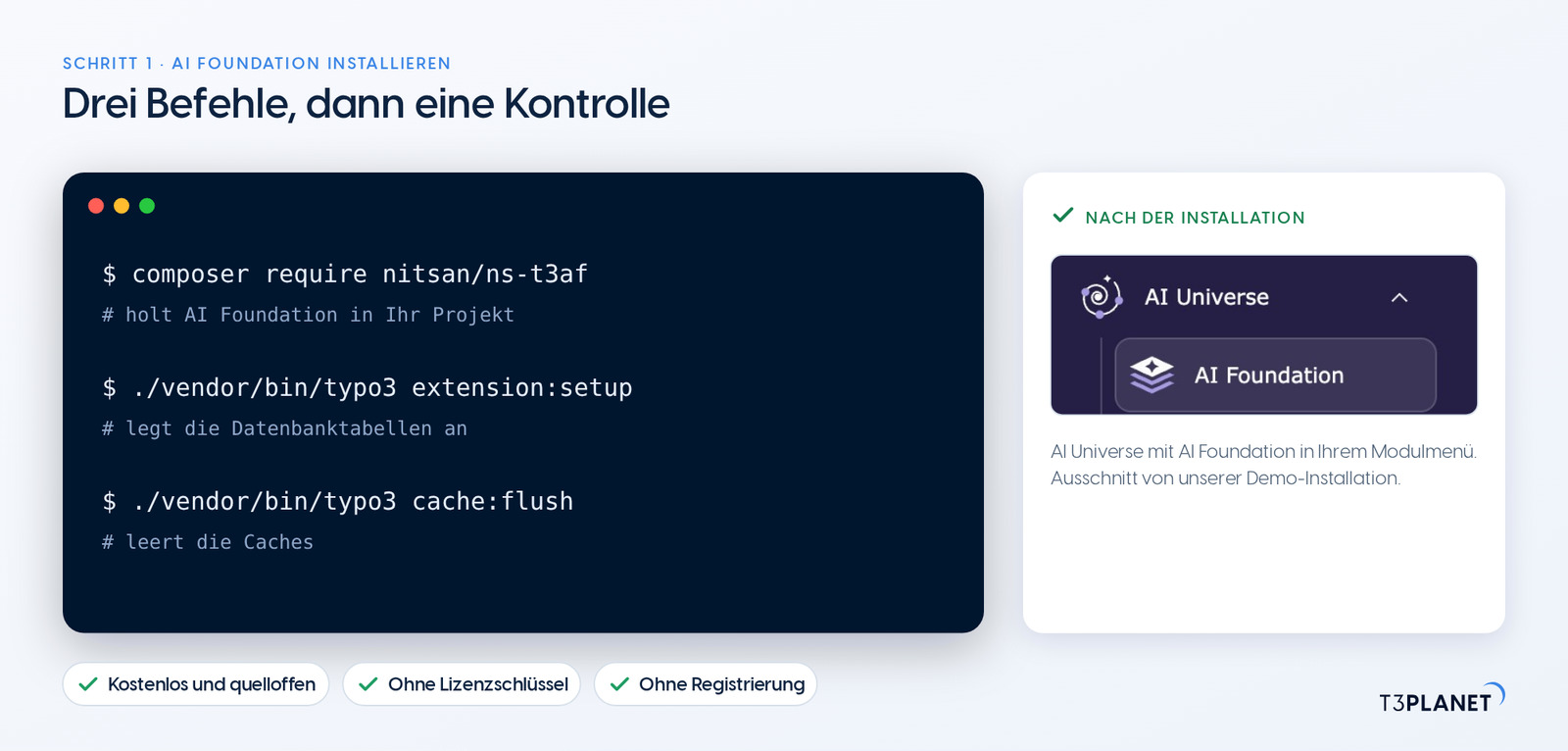
TYPO3 MCP installieren Sie mit einem einzigen Composer-Paket. Führen Sie diese drei Befehle im Hauptverzeichnis Ihres TYPO3-Projekts aus:
composer require nitsan/ns-t3af
./vendor/bin/typo3 extension:setup
./vendor/bin/typo3 cache:flushDer erste Befehl holt AI Foundation ins Projekt, der zweite legt die Datenbanktabellen an, der dritte leert die Caches. Laden Sie das Backend neu: Im Modulmenü steht jetzt AI Universe, darunter AI Foundation. Ohne Composer laden Sie die Erweiterung im Modul Extensions aus dem TYPO3 Extension Repository, aktivieren sie und leeren die Caches.
Freischalten müssen Sie danach nichts: AI Foundation ist kostenlos und quelloffen, ohne Lizenzschlüssel und ohne Registrierung. Was das im Einzelnen heißt, steht in unserem Beitrag zur kostenlosen KI-Erweiterung für TYPO3. Falls Composer neu für Sie ist: Unsere Anleitung zum Installieren von TYPO3-Erweiterungen mit Composer erklärt die Grundlagen.
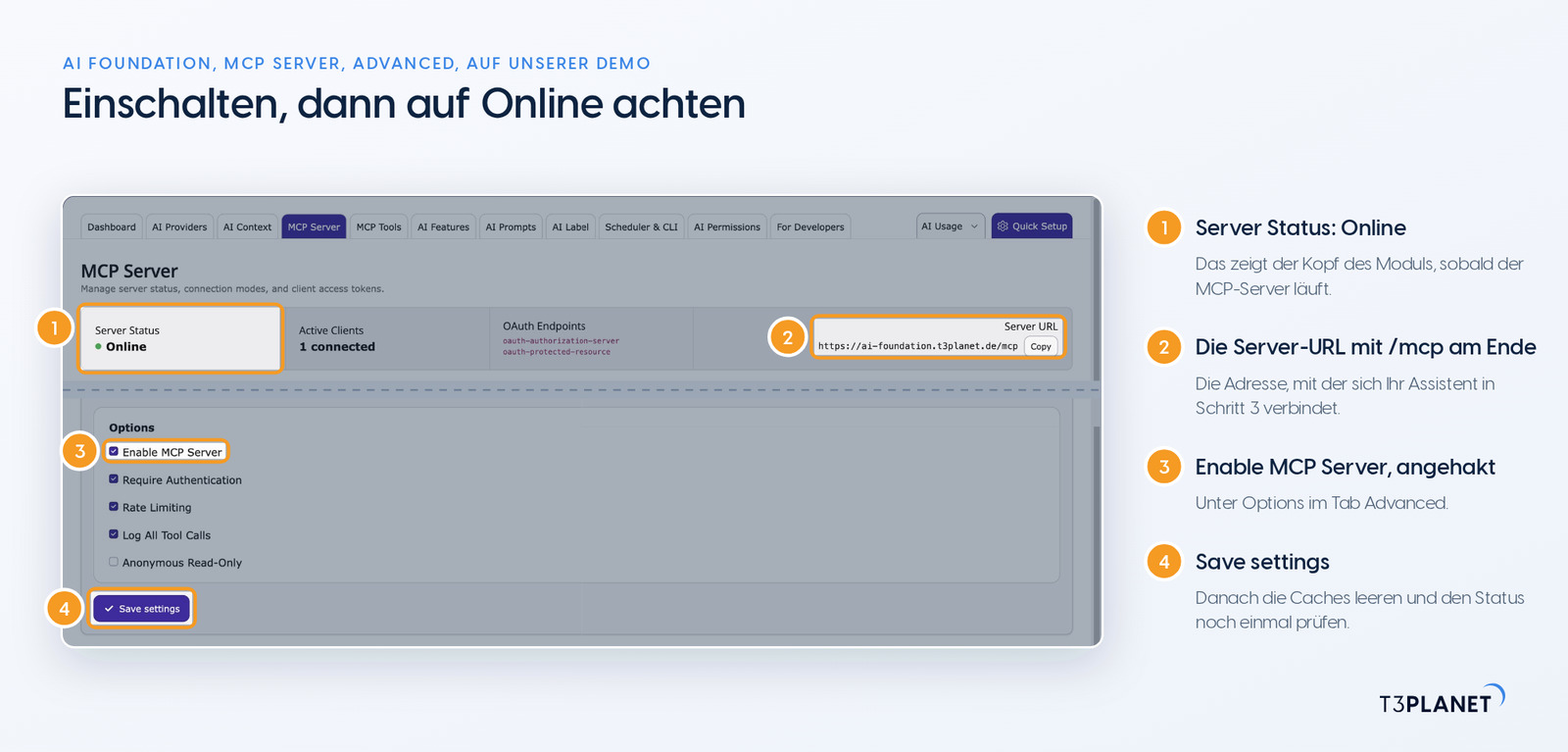
Öffnen Sie AI Foundation im Modulmenü, dann den Tab MCP Server und darin den Tab Advanced:
Im selben Kopf steht die Server URL, die auf /mcp endet. Mit dieser Adresse verbindet sich Ihr Assistent im nächsten Schritt, und der Button Copy daneben legt sie in Ihre Zwischenablage.
Die Dokumentation empfiehlt, vor dem Einschalten von MCP die AI Providers einzurichten, standardmäßig mit Ihren eigenen API-Schlüsseln (Dokumentation zum MCP-Server, auf Englisch).
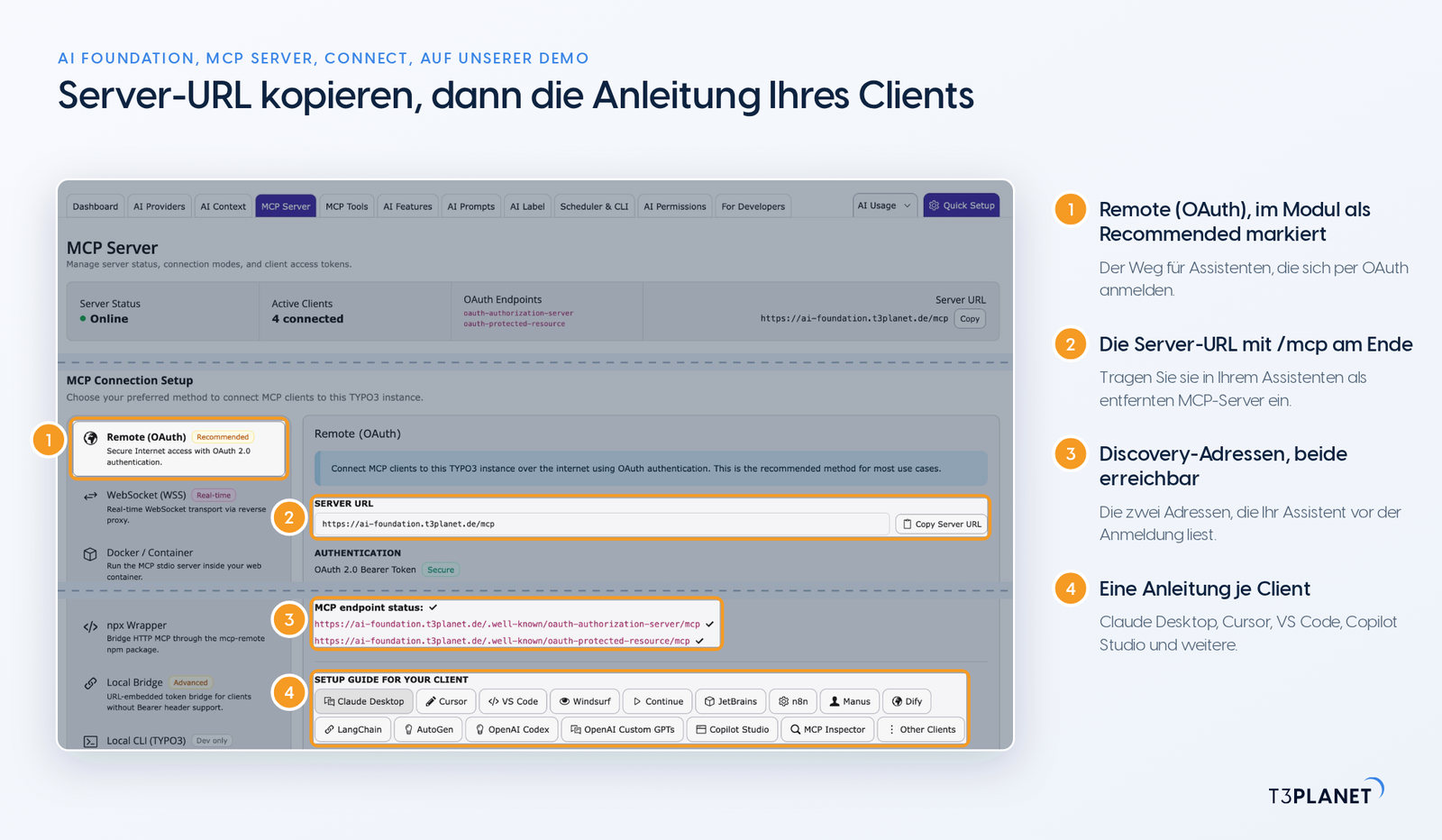
Wählen Sie im Tab Connect den Weg Remote (OAuth), der als Recommended markiert ist, und kopieren Sie die Server-URL. Dann:
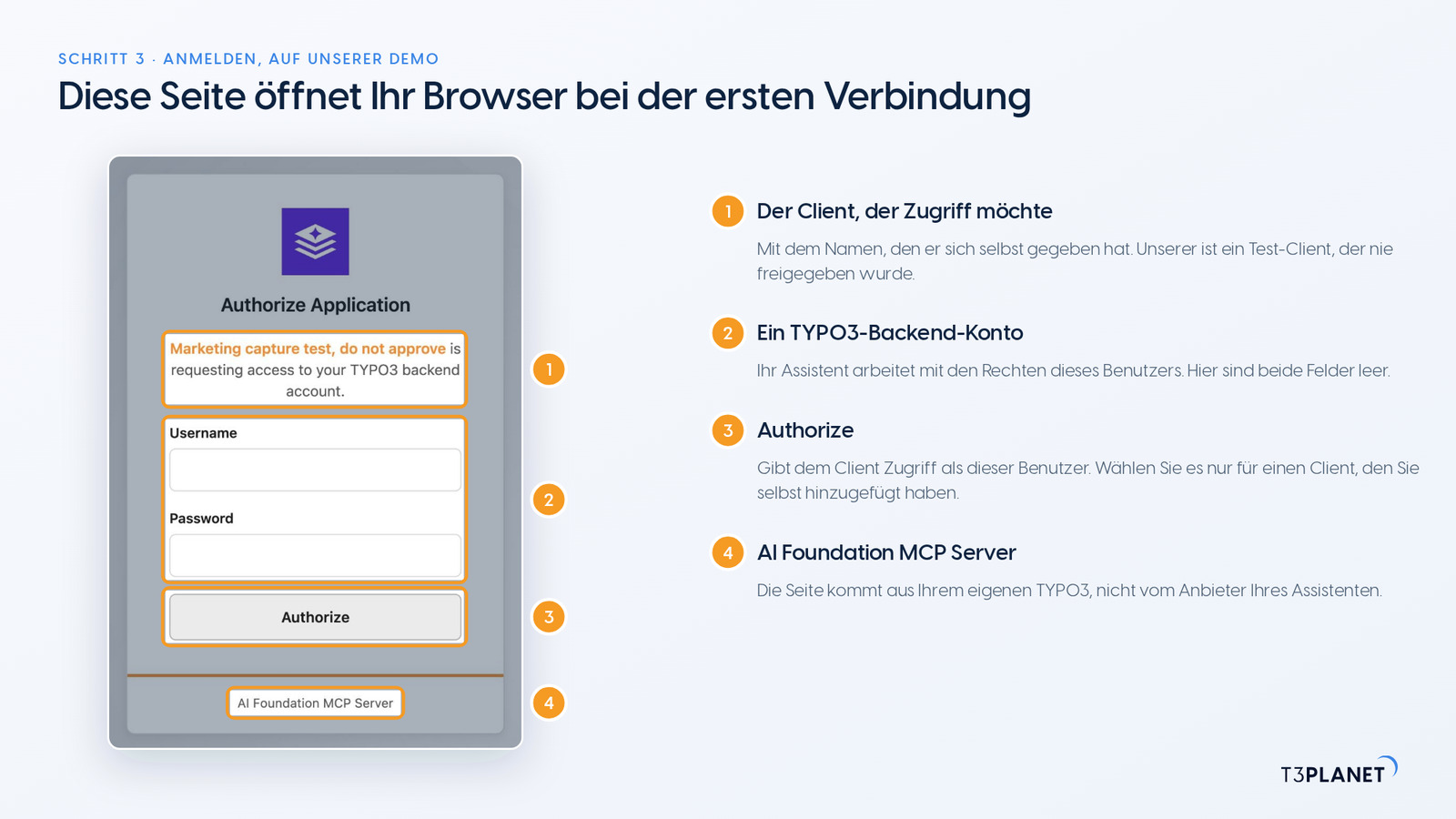
Ein Assistent, der sich bei der ersten Verbindung selbst registriert, wie Claude auf unserer Demo-Installation, braucht von Ihnen weder Client-ID noch Secret. Die Anmeldung folgt den Regeln des Model Context Protocol zur Autorisierung: OAuth mit PKCE, einer Prüfung, die verhindert, dass jemand anderes einen abgefangenen Anmeldecode verwendet, und unsere Demo-Installation nennt S256 als einzige PKCE-Methode. Ab dann kann der Assistent in TYPO3 genau das tun, was dieser Backend-Benutzer darf. Der Tab Connect bietet noch weitere Wege, etwa eine Token-URL für Clients ohne OAuth; für den Anfang ist Remote (OAuth) der richtige.
Jeden Freitag: zwei neue Aufgaben für Ihren KI-Assistenten, jede mit einem einminütigen Video.
Diese FolgeFolge 2 · 19. Okt. 2026
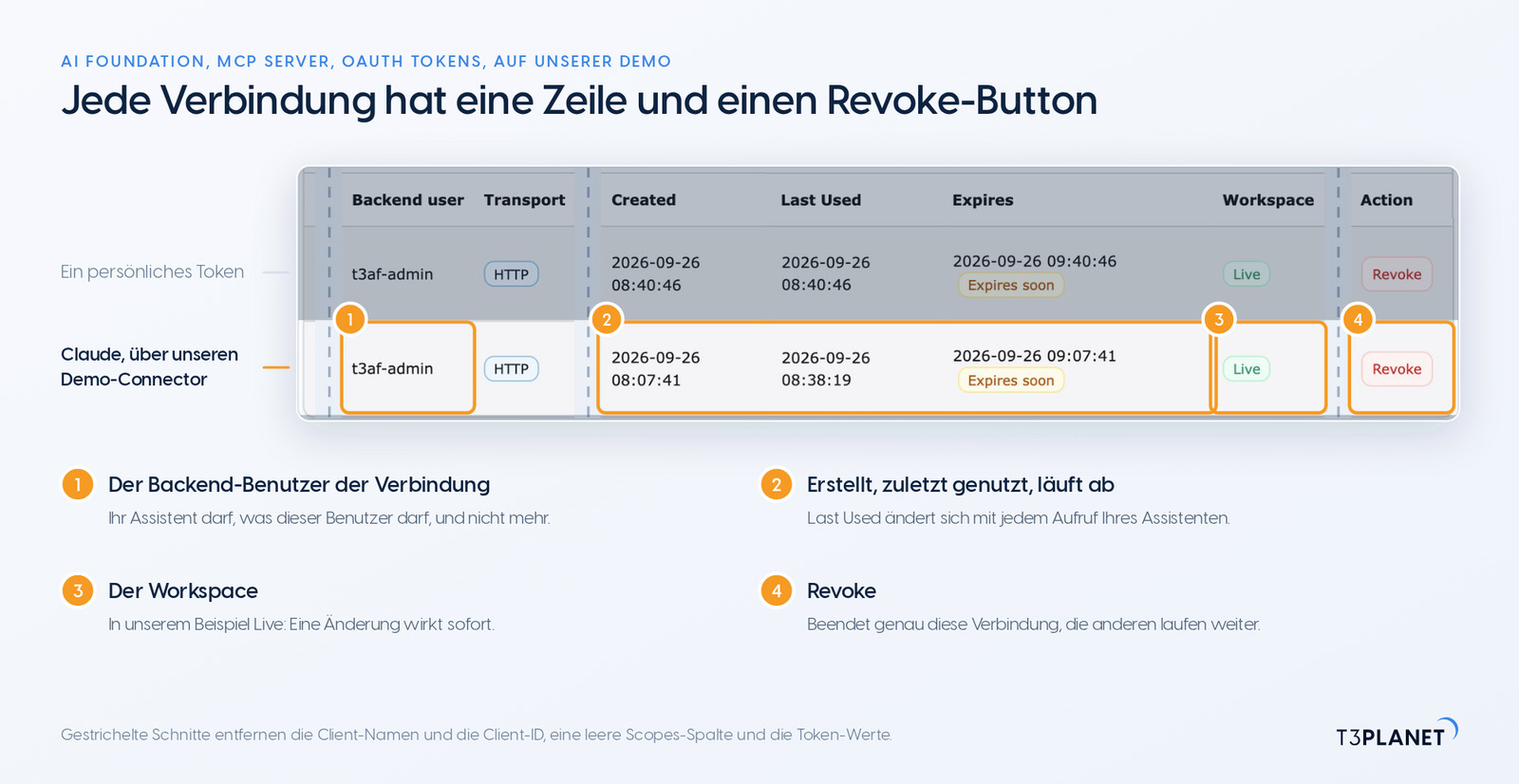
Drei Prüfungen zeigen Ihnen, dass die Einrichtung steht, von außen nach innen.
Der Endpunkt antwortet. Ohne Token muss /mcp Sie abweisen, und das Discovery-Dokument für OAuth muss mit JSON antworten. Ersetzen Sie die Beispieladresse durch Ihre eigene:
curl -sS -o /dev/null -w "%{http_code}\n" https://www.example.com/mcp
# 401: Der MCP-Server läuft und verlangt eine Anmeldung

curl -sS https://www.example.com/.well-known/oauth-authorization-server/mcp
# JSON mit authorization_endpoint, token_endpoint und code_challenge_methods_supportedEine 401 ist hier genau die Antwort, die Sie sehen wollen. Eine 503 heißt, dass der MCP-Server ausgeschaltet ist; das behebt Schritt 2.
Die Verbindung ist gelistet. Unter MCP Server, OAuth Tokens steht eine Zeile je verbundenem Client: der Backend-Benutzer, als der er arbeitet, wann sein Token erstellt und zuletzt genutzt wurde, wann es abläuft, der Workspace und ein Button Revoke.
Ihr Assistent antwortet aus TYPO3. Stellen Sie eine Frage, die nur liest, etwa Geben Sie mir einen kurzen Überblick über die Seiten unserer Website und die Sprachen, in denen es sie gibt. Auf unserer Demo-Installation las der Assistent den Seitenbaum und die Sprachen der Websites und antwortete dann: zwei Websites, jede auf Englisch und Deutsch, wie viele ihrer Seiten übersetzt sind und welche Seiten keine deutsche Fassung haben, darunter die Seite Tents. Geändert wurde nichts.
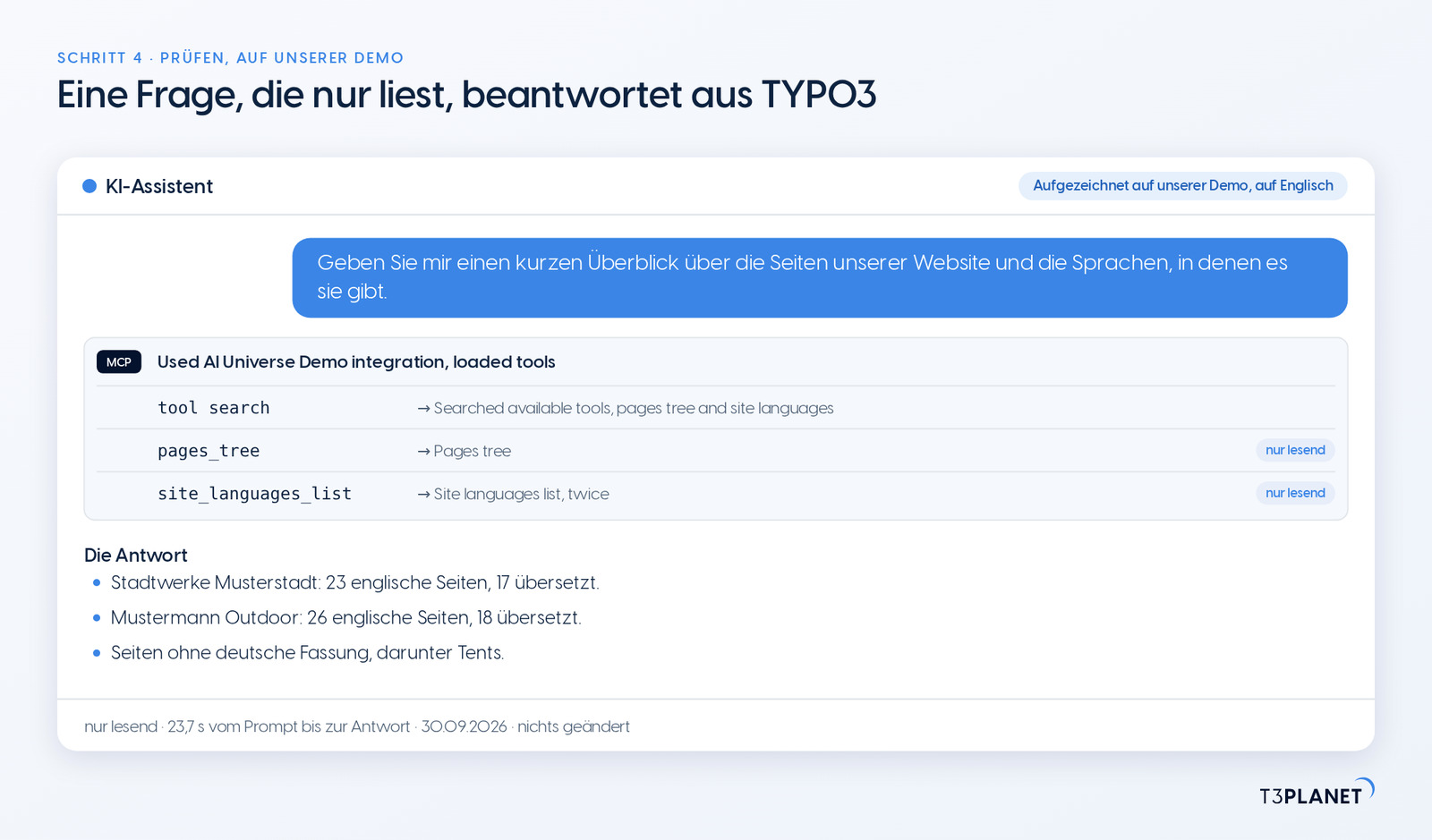
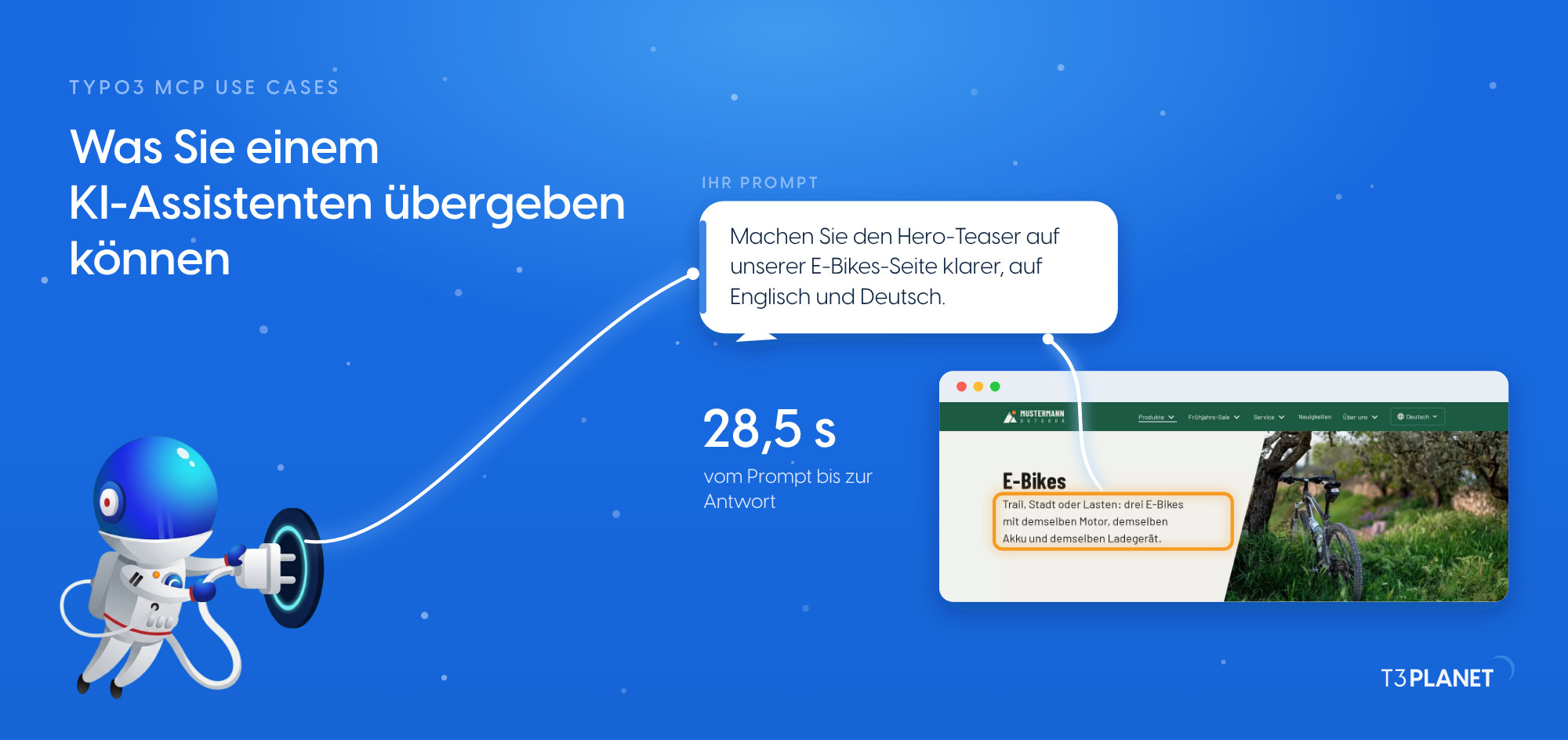
Das Video zu dieser Folge beginnt mit dem ersten Prompt auf unserem Demo-TYPO3, aufgezeichnet am 30. September 2026 über den MCP-Server von AI Foundation, als Administrator auf Live: Geben Sie mir einen kurzen Überblick über die Seiten unserer Website und die Sprachen, in denen es sie gibt. Der Assistent las den Seitenbaum und die Sprachen der Websites und hatte auf unserer Demo-Installation nach 23,7 Sekunden geantwortet, gemessen vom Prompt bis zur fertigen Antwort. Geändert wurde nichts. Danach prüft das Video die Verbindung in TYPO3: das Modul MCP Server mit Status und Server-URL, die Anmeldung im Browser, die Sie als Backend-Benutzer freigeben, und die Liste unter OAuth Tokens, in der Sie die Verbindung widerrufen können. Die Core-Tools sind mit AI Foundation kostenlos, Extensions bringen lizenzierte Tools. Die Installation zeigt das Video nicht: Auf unserer Demo läuft AI Foundation bereits, die Befehle stehen in Schritt 1. Die Sitzung lief auf Englisch, wie das Backend der Demo; die deutsche Fassung des Videos zeigt dieselbe Aufnahme mit deutschen Texten.
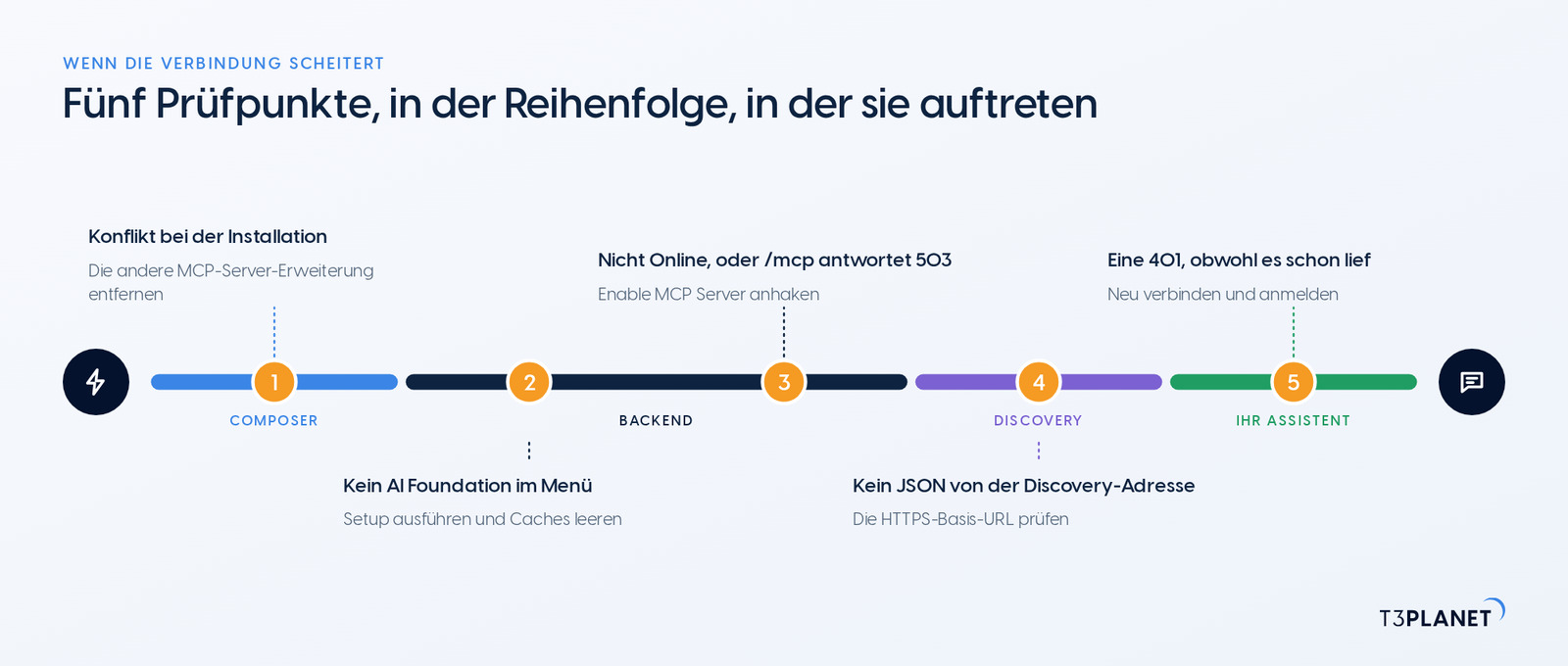
Scheitert die Verbindung, gehen Sie diese fünf Punkte durch, in der Reihenfolge, in der sie auftreten:
| Was Sie sehen | Wahrscheinliche Ursache | Was zu tun ist |
Composer verweigert die Installation von nitsan/ns-t3af und meldet einen Konflikt | Eine andere MCP-Server-Erweiterung ist installiert | Entfernen Sie diese zuerst; AI Foundation bringt einen eigenen MCP-Server mit |
| Kein AI Foundation im Modulmenü | Setup oder Cache-Leerung sind nicht gelaufen, oder scheduler oder workspaces ist nicht aktiv | Führen Sie extension:setup und cache:flush erneut aus und aktivieren Sie beide Systemerweiterungen |
Server Status zeigt nicht Online, oder /mcp antwortet 503 | Enable MCP Server ist nicht angehakt | Haken Sie es unter MCP Server, Advanced an, speichern Sie und leeren Sie die Caches |
| Die Discovery-Adresse antwortet nicht mit JSON | Die Basis-URL der Site, HTTPS oder das Routing der Site | Prüfen Sie, ob die Site-Konfiguration Ihre öffentliche HTTPS-Adresse nutzt, und leeren Sie dann die Caches |
| Ihr Assistent bekommt eine 401, obwohl es schon lief | Sein Token ist abgelaufen oder wurde widerrufen | Verbinden Sie sich aus Ihrem Assistenten neu und melden Sie sich an; OAuth Tokens zeigt dann die neue Zeile |
Eine längere Liste bekannter Probleme führt die Dokumentation, gleich neben der Installationsanleitung.
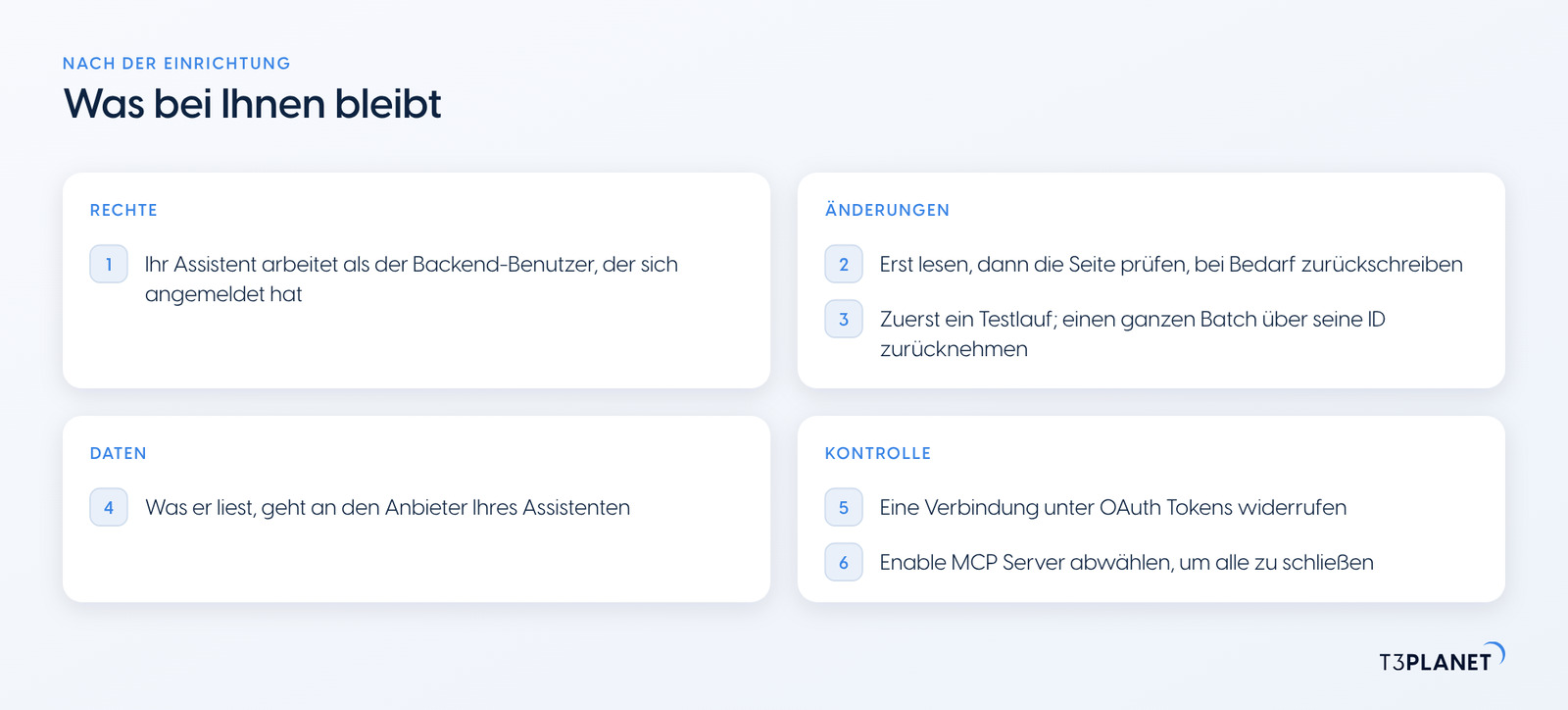
Mit der Einrichtung bekommt Ihr Assistent Zugriff, die Kontrolle behalten Sie:
records_apply, bitten Sie zuerst um einen Testlauf und behalten Sie die Batch-ID: records_undo nimmt den ganzen Batch zurück, wie Folge 3 zeigt.composer remove nitsan/ns-t3af.Die Tools, die AI Foundation mitbringt, sind kostenlos. AI Assistant, AI Accessibility, AI Chatbot und AI Search ergänzen eigene MCP-Tools und brauchen jeweils eine eigene Lizenz; zusammen mit AI Foundation sind es 100+ MCP-Tools.
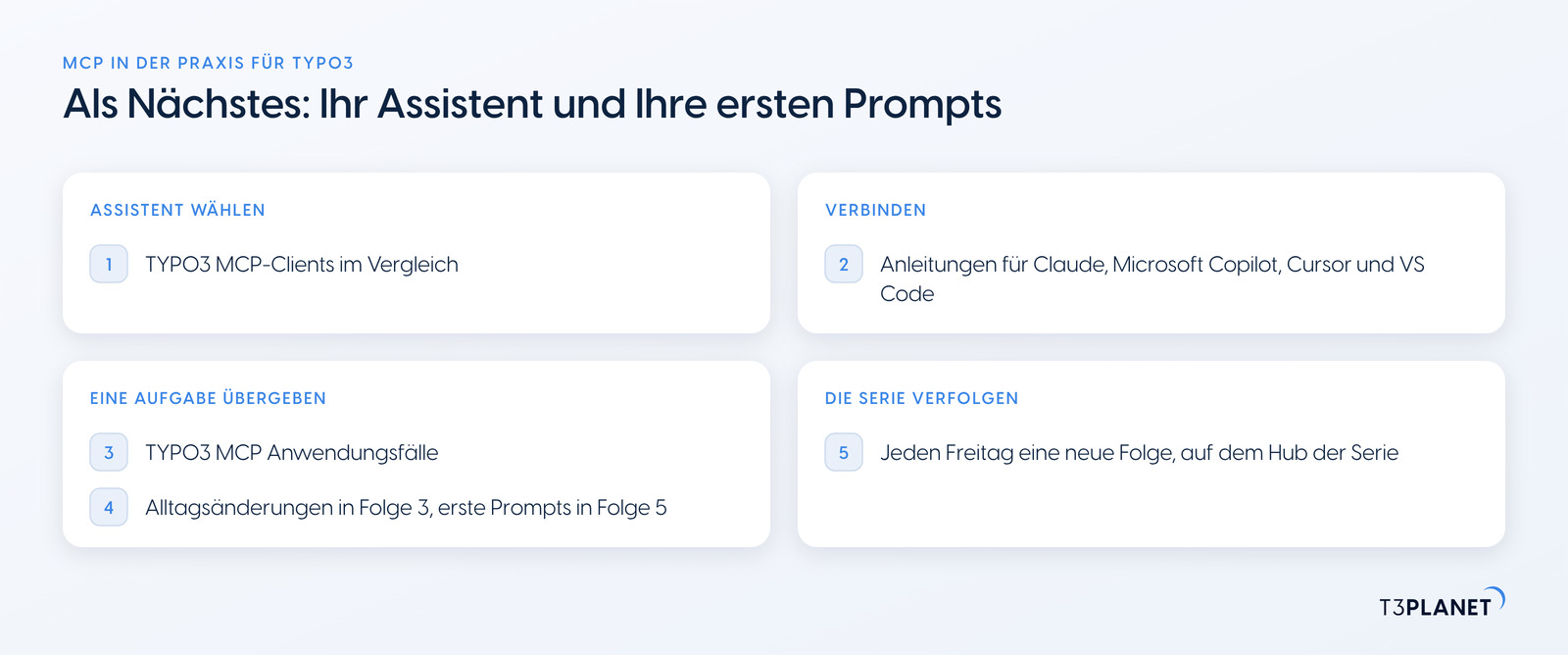
Welcher Assistent zu Ihrem Team passt, mit welchem Tarif und mit welcher Anmeldung, klärt der Beitrag TYPO3 MCP-Clients im Vergleich, der andere Beitrag dieser Folge. Was Sie ihm übergeben können, sobald er verbunden ist, kostenlos oder lizenziert, zeigt die Karte der TYPO3 MCP Anwendungsfälle. Folge 3 bringt Alltagsänderungen aus dem Chat, Folge 5 Ihre ersten Prompts im Playground.
Die Serie kommt von T3Planet by NITSAN Technologies, Gold-Mitglied der TYPO3 Association mit mehr als 15 Jahren TYPO3-Erfahrung, und ihre Folgen schreibt Jürgen, unser AI Consultant for TYPO3. Jede Folge führt ihre Aufgabe auf unserer Demo-Installation aus, bevor sie erscheint.
Geben Sie mir einen kurzen Überblick über die Seiten unserer Website und die Sprachen, in denen es sie gibt.
pages_treeSeitenbaum gelesen: die Seiten und ihre Übersetzungensite_languages_listSite-Sprachen gelesen: Englisch und DeutschWas bei Ihnen bleibt: die Wahl des Backend-Kontos, mit dem sich der Assistent anmeldet, und das Beenden einer Verbindung unter OAuth Tokens, wenn Sie sie nicht mehr brauchen.
Nein. AI Foundation, die T3Planet-Erweiterung, die den MCP-Server nach TYPO3 bringt, ist kostenlos und quelloffen, ohne Lizenzschlüssel und ohne Registrierung. Den KI-Assistenten, den Sie verbinden, nutzen Sie mit dem Tarif seines Anbieters.
Auf TYPO3 v12, v13 und v14, mit PHP 8.2 oder neuer. Die Feinheiten stehen in der Installationsanleitung unserer Dokumentation.
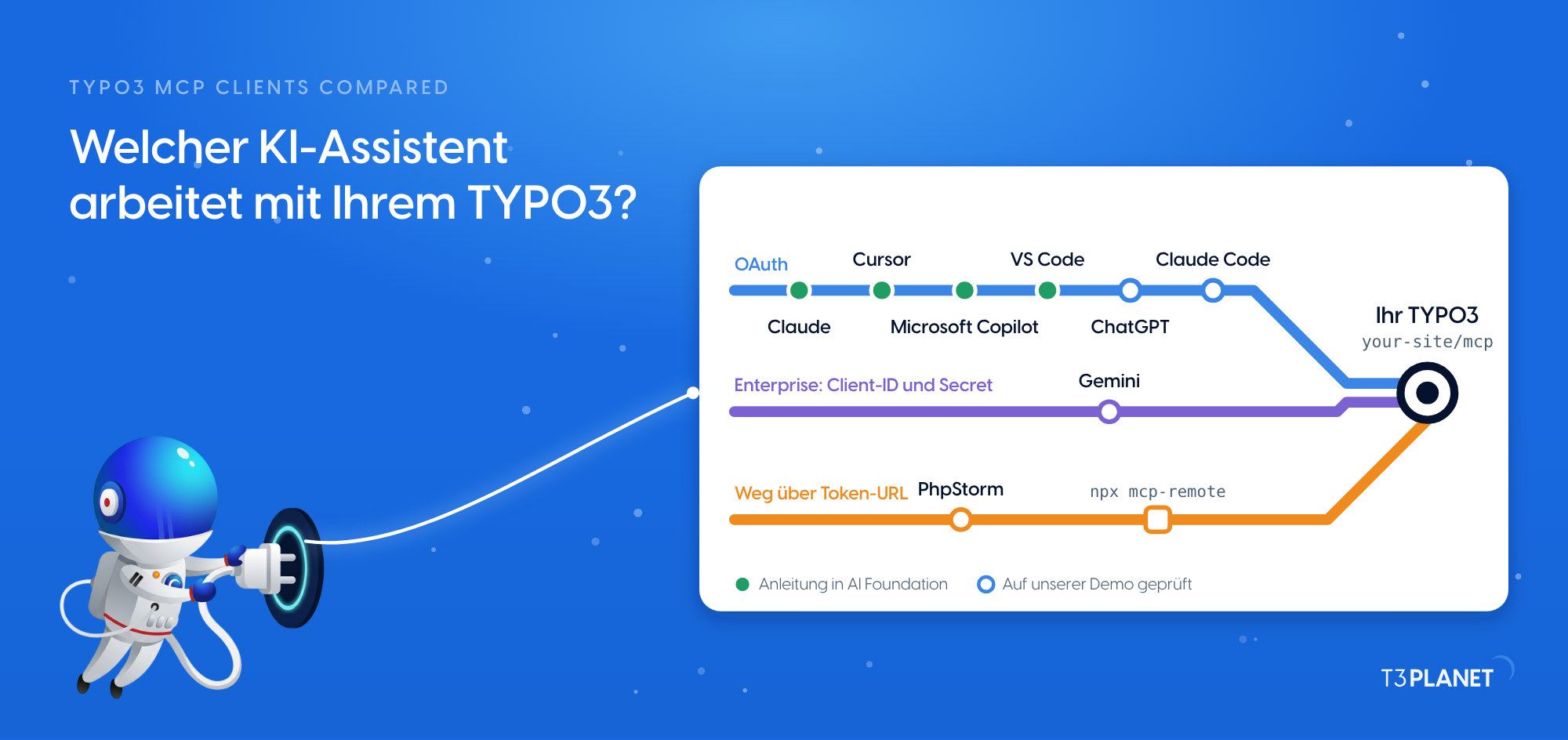
Ein Assistent kann sich verbinden, wenn er einen entfernten MCP-Server hinzufügen und die OAuth-Anmeldung von AI Foundation durchlaufen kann, oder wenn er die Token-URL nutzt, die der Tab Connect für Clients ohne OAuth anbietet. Die Anleitungen unserer Serie decken Claude, Microsoft Copilot, Cursor und VS Code ab, und unser Vergleich der TYPO3 MCP-Clients zeigt Tarif, Anmeldung und Status für acht Assistenten.
Widerrufen Sie seine Verbindung unter MCP Server, OAuth Tokens; die anderen Verbindungen laufen weiter. Um den MCP-Server für alle Clients zu schließen, wählen Sie Enable MCP Server im Tab Advanced ab.

Jürgen Pietschmann
AI Consultant for TYPO3Jürgen Pietschmann ist T3Planet Product Consultant beim T3Planet Shop. Er ist auf die Integration von KI in redaktionelle Workflows spezialisiert – von intelligenter Content-Erstellung und automatisierter SEO bis hin zu KI-gestützter Suche und Chatbot-Lösungen für TYPO3-Websites. Als technischer Berater für das T3Planet AI Universe arbeitet er eng mit Agenturen und Redaktionsteams an praxisnahen TYPO3-Implementierungen. Jürgen schreibt seit Dezember 2025 die Reihe This Month in TYPO3 und war als Speaker bei der T3CON25 sowie den TYPO3 Developer Days 2026 (T3DD26) vertreten, wo er Content Editing Unlocked mitpräsentierte.
More From Author