

Cursor mit TYPO3 verbinden
Diese Anleitung verbindet Cursor über den MCP-Server von AI Foundation mit Ihrem TYPO3; AI Foundation ist die kostenlose und quelloffene Erweiterung von T3Planet. Über MCP, das Model Context Protocol, ruft Cursor die Tools Ihres TYPO3 mit den Rechten eines Backend-Benutzers auf. AI Foundation liefert die Einrichtungsschritte für Cursor im Tab Connect seines MCP-Servers mit.
- Assistent Entwicklung
- Einrichtungsanleitung in AI Foundation.
Was Sie mit Cursor nach dem Verbinden tun können
Beginnen Sie mit einer Frage, die nur liest, und übergeben Sie dann echte Arbeit. Zu jeder Folge der Reihe gibt es ein einminütiges Video.
 Eine erste Frage stellenTYPO3 MCP: Was ist das Model Context Protocol und wie nutzt man es?Lesen
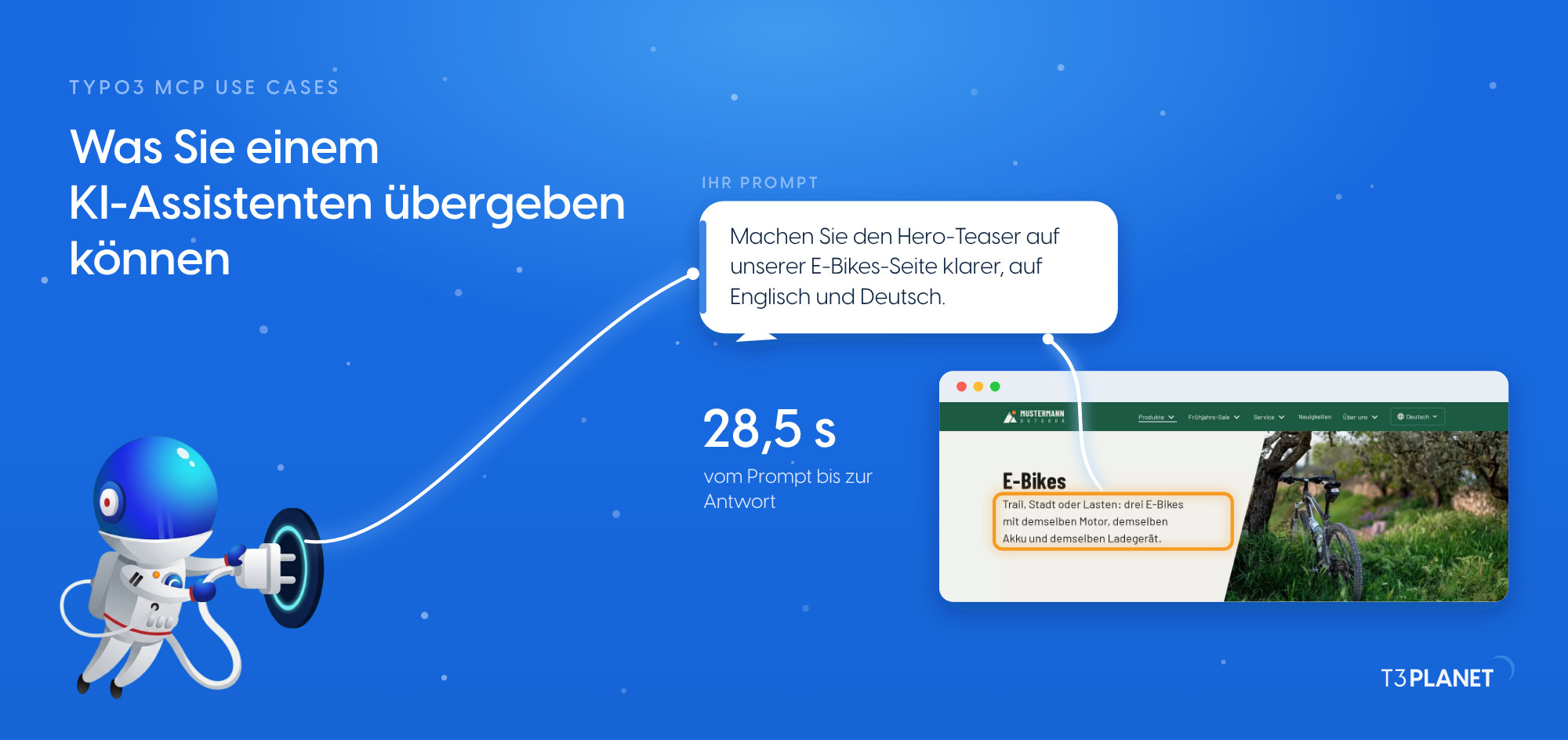 Sehen, was Sie übergeben könnenTYPO3 MCP Anwendungsfälle: was Sie einem KI-Assistenten übergeben können, auf einer KarteLesen
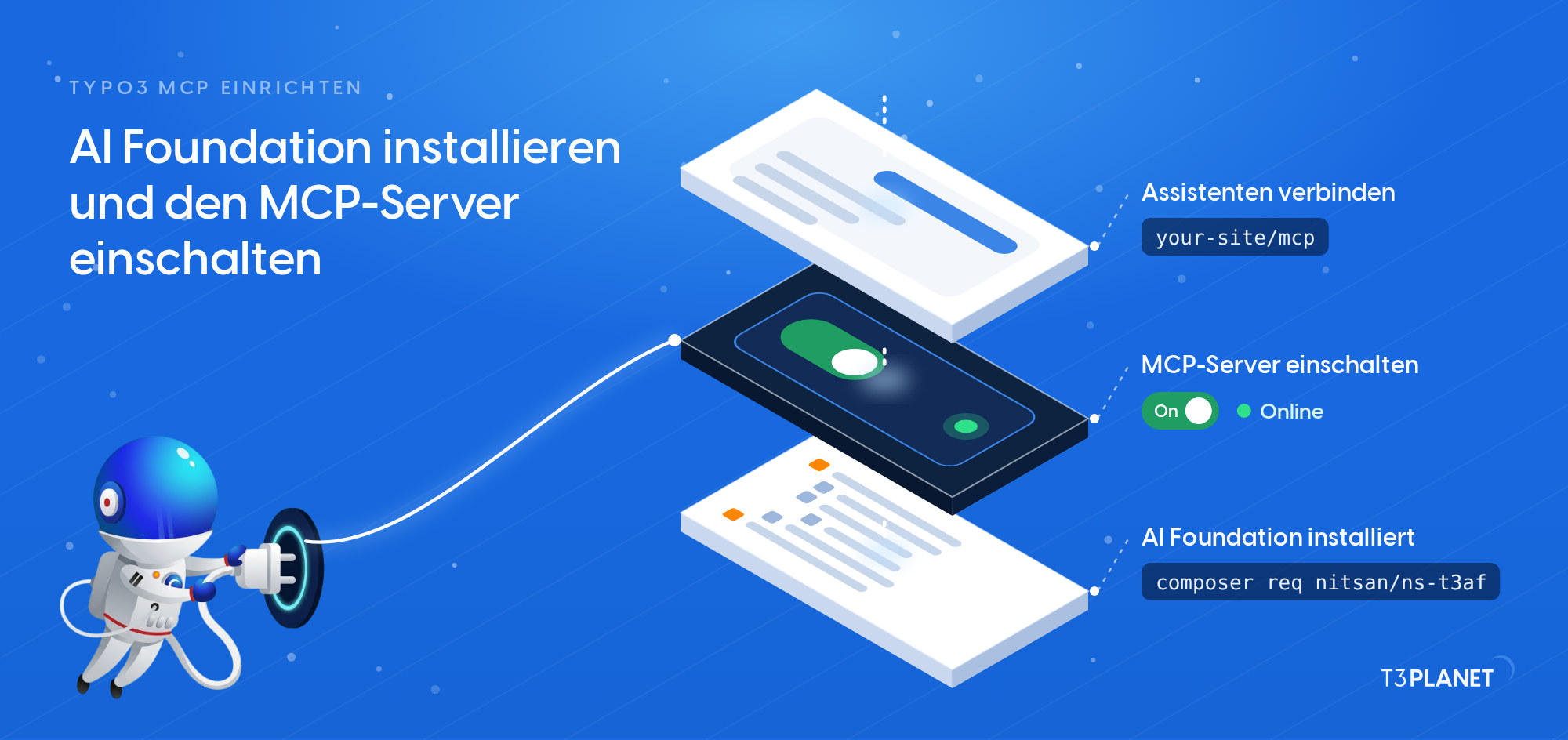 Den Server einrichten und prüfenTYPO3 MCP einrichten: AI Foundation installieren und den MCP-Server einschaltenLesen
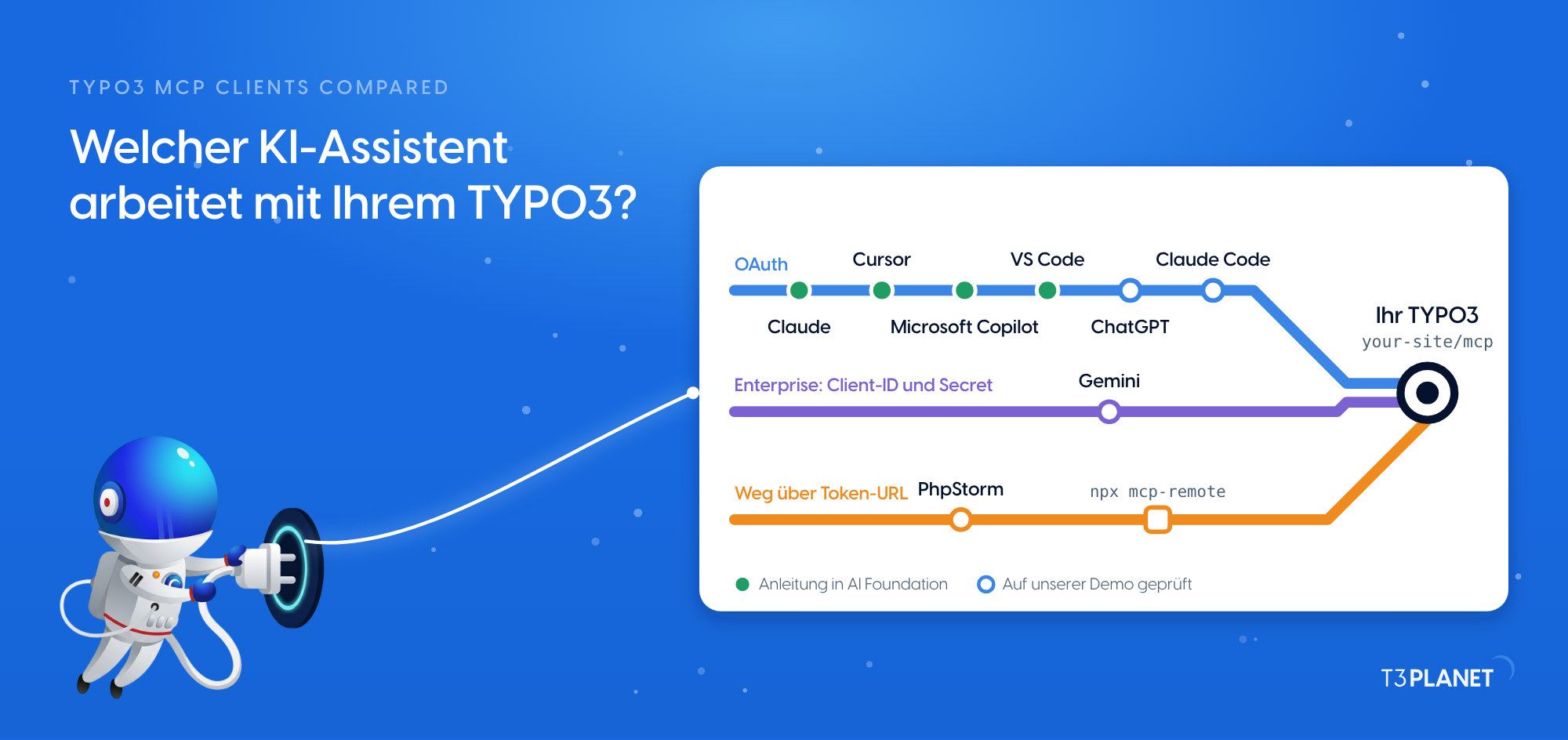 Die Assistenten vergleichenTYPO3 MCP-Clients im Vergleich: Welcher KI-Assistent arbeitet mit Ihrem TYPO3?Lesen
- Die ersten Prompts ausprobierenTYPO3 MCP Prompts: zehn Einstiegs-Prompts und der Playground
- Ihr TYPO3 alles fragenFragen Sie Ihr TYPO3: 15 Fragen, in Sekunden beantwortet
Bevor Sie beginnen
- AI Foundation ist installiert, und sein MCP-Server ist eingeschaltet. Beides zeigt unsere Folge TYPO3 MCP einrichten.
- Sie kennen die Server-URL Ihres TYPO3: Im Backend unter MCP Server > Connect. Sie endet auf /mcp.
- Sie wissen, als welcher Backend-Benutzer der Assistent arbeiten soll. Er erhält dessen Rechte, wählen Sie also einen Benutzer, dessen Rechte zur Aufgabe passen.
- Cursor. Verwaltet Ihre Organisation Cursor zentral, legen Ihre Admins gegebenenfalls fest, welche MCP-Server laufen dürfen (Cursor, englisch).
Cursor verbinden
- Tragen Sie den Server in die MCP-Konfiguration von Cursor ein: in die globale Datei ~/.cursor/mcp.json für alle Projekte, mit einem Namen Ihrer Wahl und der Server-URL Ihres TYPO3:
{
  "mcpServers": {
    "typo3": {
      "url": "https://<your-site>/mcp"
    }
  }
}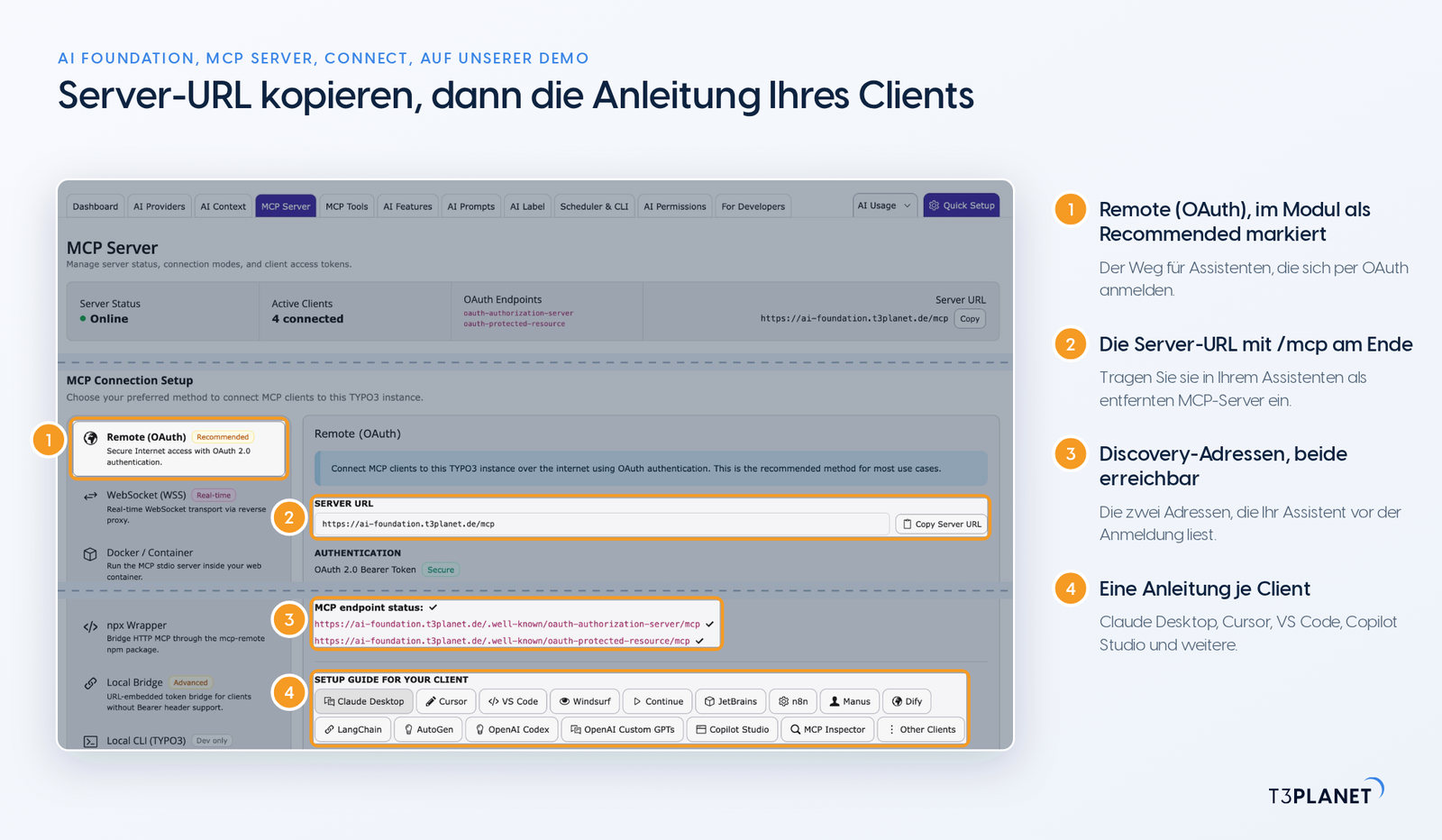
MCP Server > Connect auf unserer Demo-Installation: Hier kopieren Sie die Server-URL. Sie endet auf /mcp. - Öffnen Sie die MCP-Einstellungen von Cursor, in denen der Server jetzt erscheint, und starten Sie dort seine Anmeldung. Cursor öffnet eine TYPO3-Seite in Ihrem Browser. Melden Sie sich als der Backend-Benutzer an, als der der Assistent arbeiten soll, und geben Sie den Zugriff frei.
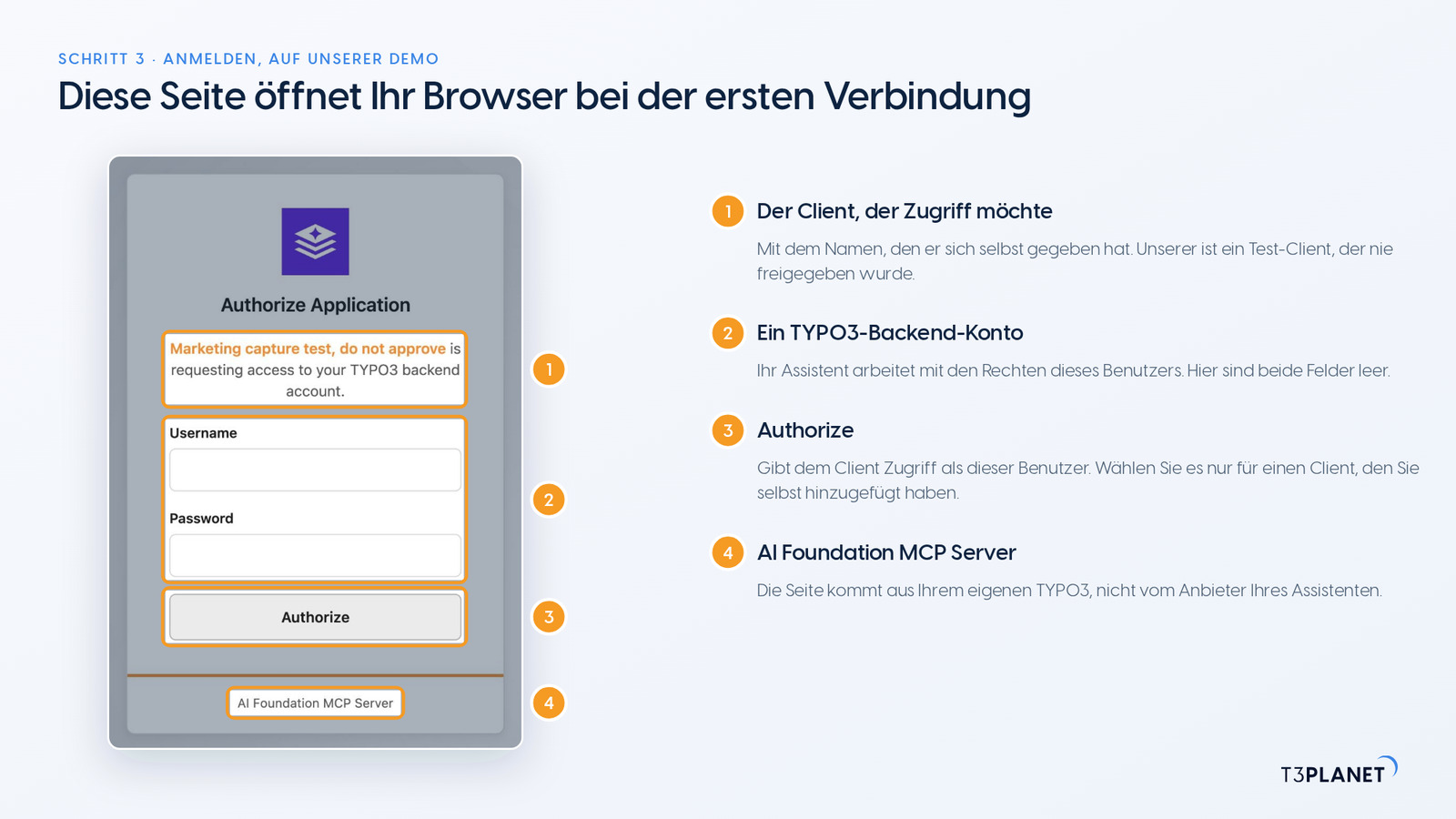
Die Seite, die Ihr Browser bei der ersten Verbindung öffnet. Sie kommt von Ihrem eigenen TYPO3, nicht vom Anbieter des Assistenten. - Cursor kann vor einem MCP-Tool nach Freigabe fragen. Lassen Sie das für Tools, die schreiben, eingeschaltet.
Die Verbindung prüfen
- Stellen Sie eine erste Frage, die nur liest, in Ihren eigenen Worten, zum Beispiel: Geben Sie mir einen kurzen Überblick über die Seiten unserer Website und die Sprachen, in denen es sie gibt.
- Öffnen Sie in TYPO3 MCP Server > OAuth Tokens. Dort steht die Verbindung mit ihrem Backend-Benutzer und der letzten Nutzung. Revoke beendet genau diese Verbindung, alle anderen Assistenten bleiben verbunden.
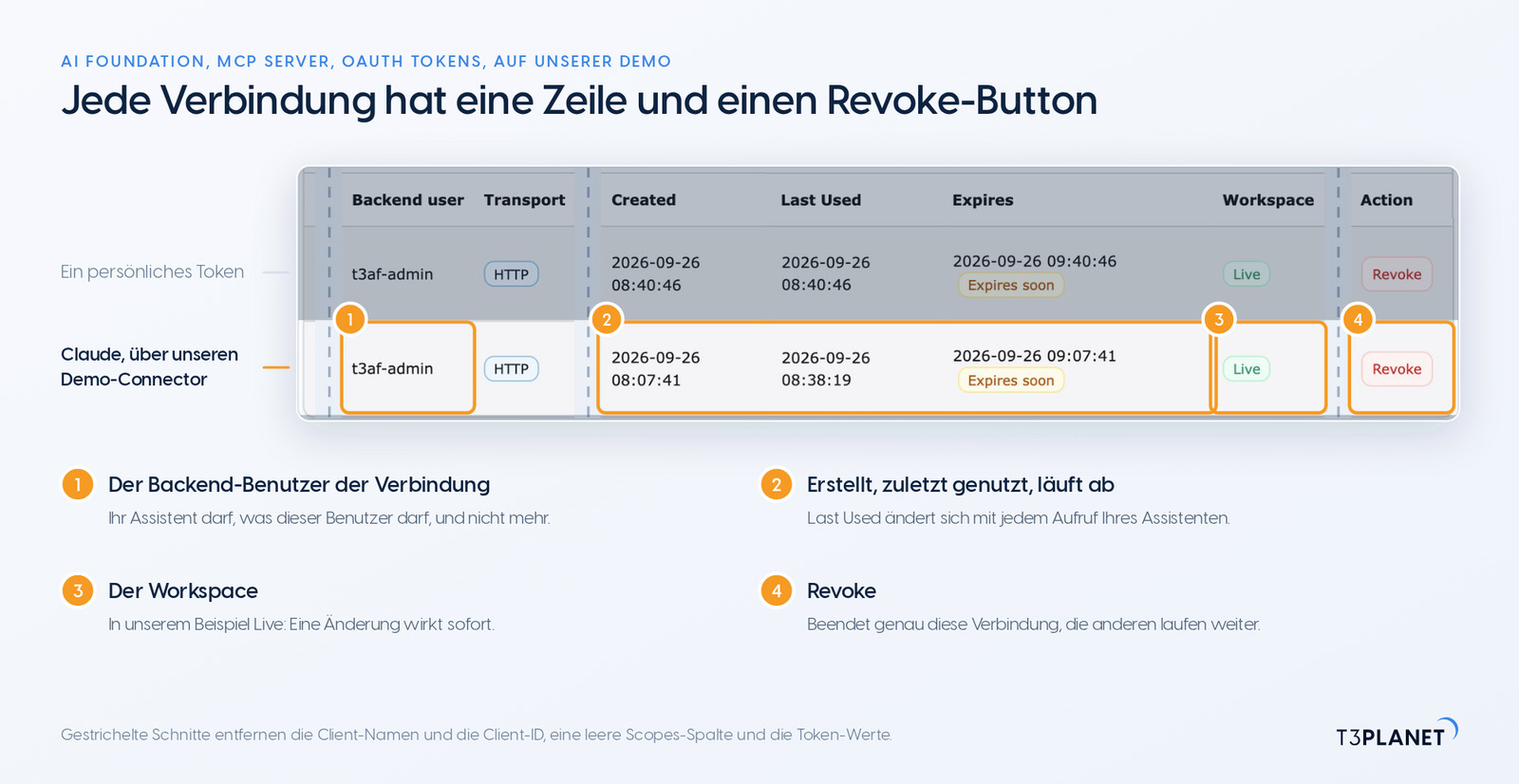
MCP Server > OAuth Tokens: eine Zeile je Verbindung, jede mit eigenem Revoke. Gestrichelte Schnitte entfernen Client-Namen, eine ID und die Tokens.
Gut zu wissen
- Es gibt keinen Probelauf und kein Werkzeug zum Rückgängigmachen. Lassen Sie den Assistenten vor einer Änderung den aktuellen Wert zeigen, prüfen Sie danach die Seite, und lassen Sie ihn bei Bedarf den alten Wert zurückschreiben.
- Auf Live wirkt eine Änderung sofort, denn der Assistent arbeitet als der Backend-Benutzer, der ihn freigegeben hat.
- Was Cursor über MCP liest, geht an seinen Anbieter, wie bei jedem Chat.
- Die Tools, die AI Foundation mitbringt, sind kostenlos. AI Assistant, AI Accessibility, AI Chatbot und AI Search ergänzen eigene Tools und brauchen jeweils ihre Lizenz.
Fehlerbehebung
Was uns auf unserer Demo-Installation begegnet ist, in der Reihenfolge, in der es Ihnen begegnet.
Die Anmeldeseite öffnet sich nicht
Prüfen Sie, ob Cursor die Server-URL aus MCP Server > Connect hat, mit /mcp am Ende. Ohne Token sollte /mcp mit 401 antworten. Eine 503 heißt, dass der MCP-Server ausgeschaltet ist: Haken Sie Enable MCP Server unter MCP Server > Advanced an, speichern Sie und leeren Sie die Caches.
Die Anmeldung bricht mit einem Redirect-Fehler ab
Nennt die Einrichtung von Cursor eine Redirect-URI, tragen Sie sie in TYPO3 unter MCP Server > Advanced > Allowed Redirect URIs ein und melden Sie sich erneut an.
Die Discovery-Adresse antwortet nicht mit JSON
Die Anmeldung braucht die OAuth-Discovery-Adresse Ihres TYPO3. Antwortet sie nicht mit JSON, prüfen Sie, ob die Site-Konfiguration Ihre öffentliche HTTPS-Adresse nutzt, und leeren Sie dann die Caches.
Cursor bekommt eine 401, obwohl es schon lief
Das Token ist abgelaufen oder wurde widerrufen. Verbinden Sie sich aus Cursor neu und melden Sie sich an; MCP Server > OAuth Tokens zeigt dann die neue Zeile.
Fragen zu Cursor und TYPO3
Ist AI Foundation kostenlos?
Ja. AI Foundation und sein MCP-Server sind kostenlos und quelloffen, ohne Lizenzschlüssel und ohne Registrierung. Die Tools, die AI Foundation mitbringt, sind kostenlos; AI Assistant, AI Accessibility, AI Chatbot und AI Search ergänzen eigene Tools und brauchen jeweils ihre Lizenz. Was Cursor kostet, entscheidet sein Anbieter.
Was kann Cursor in meinem TYPO3 tun?
Das, was der Backend-Benutzer darf, der die Verbindung freigegeben hat, über die Tools, die AI Foundation bereitstellt. AI Foundation und die Erweiterungen der AI Universe bringen zusammen 100+ MCP-Tools mit. Wählen Sie einen Backend-Benutzer, dessen Rechte zur Aufgabe passen.
Kann ich eine Änderung von Cursor zurücknehmen?
Es gibt keinen Probelauf und kein Werkzeug zum Rückgängigmachen. Lassen Sie Cursor vor einer Änderung den aktuellen Wert zeigen, prüfen Sie danach die Seite, und lassen Sie bei Bedarf den alten Wert zurückschreiben. Auf Live wirkt eine Änderung sofort.
Wohin gehen meine Inhalte?
Was Cursor über MCP liest, geht an seinen Anbieter, wie bei jedem Chat. Ob das zu Ihren Datenschutzregeln passt, beurteilen Sie selbst, je nach gewähltem Modell.
Können Cursor und ein anderer Assistent dasselbe TYPO3 nutzen?
Ja. Jede Verbindung bekommt ihre eigene Zeile in MCP Server > OAuth Tokens. So kann Ihre Redaktion einen Assistenten nutzen und Ihre Entwicklung einen anderen, und Sie widerrufen einen, ohne die anderen zu berühren.
Wie trenne ich Cursor wieder?
Öffnen Sie in TYPO3 MCP Server > OAuth Tokens und wählen Sie Revoke in der Zeile der Verbindung. Das beendet genau diese Verbindung; alle anderen Assistenten bleiben verbunden.
Einen weiteren Assistenten verbinden
Ein MCP-Server, eine Anleitung je Assistent. Jeder bekommt eine eigene Verbindung, und Sie können eine widerrufen, ohne die anderen zu berühren.
- ClaudeRedaktion, Marketing, Administration
- ChatGPTTeams, die ChatGPT nutzen
- GeminiGoogle-Nutzer (Gemini Enterprise: Einrichtung durch die Administration)
- Microsoft CopilotUnternehmen mit Microsoft 365
- Claude CodeEntwicklung, im Terminal
- VS CodeEntwicklung mit GitHub Copilot
- PhpStormTYPO3-Entwicklung
TYPO3 MCP-Clients im Vergleich: wie sich jeder Assistent anmeldet und welchen Status er mit AI Foundation hat.
Welcher Assistent zu Ihrem Team passt und mit welchem Tarif, vergleicht TYPO3 MCP-Clients im Vergleich. Alle Anleitungen und Folgen finden Sie auf dem Hub von MCP in der Praxis für TYPO3.