


TYPO3-Inhalte per KI bearbeiten: vier alltägliche Änderungen per Chat
TYPO3 MCP


TYPO3 MCP: Über das Model Context Protocol arbeitet Ihr KI-Assistent direkt in TYPO3, mit eigenem Benutzer und im Entwurf. Einrichtung in sechs Schritten.

Ein KI-Assistent, der nur Texte liefert, lässt Ihrer Redaktion vier Handgriffe pro Text: kopieren, einfügen, formatieren, speichern. Das Model Context Protocol, kurz MCP, nimmt Ihnen genau diese Handgriffe ab. Der Assistent liest Ihren Seitenbaum, legt Seiten im Entwurf an und lädt Dateien hoch. Er arbeitet direkt in TYPO3, mit den Rechten, die Sie ihm geben.
Hinter der Suche nach TYPO3 MCP stehen deshalb zwei Fragen. Was ist dieses Protokoll? Und was darf eine KI danach in Ihrem System tun? Dieser Beitrag beantwortet beide, mit einer Einrichtung in sechs Schritten und den Sicherheitsfragen vor der ersten Verbindung.
Eine Minute, mit UntertitelnAlle Videos
Kurz gefasst: Das Model Context Protocol ist ein offener Standard, über den KI-Anwendungen mit externen Systemen verbunden werden. Ein Assistent wie Claude, ChatGPT oder Cursor kann darüber Daten abfragen und Aktionen auslösen. Das Gegenüber kann eine Datenbank sein, ein Dateisystem oder ein CMS wie TYPO3.
Anthropic hat MCP am 25. November 2024 als offenen Standard vorgestellt. Der Anlass war ein bekanntes Problem: Jede neue Datenquelle brauchte bis dahin ihre eigene Anbindung. Am 9. Dezember 2025 hat Anthropic das Protokoll an die Agentic AI Foundation übergeben. Die Einrichtung gehört zur Linux Foundation und wurde von Anthropic, Block und OpenAI gemeinsam gegründet. Die aktuelle Fassung der Spezifikation trägt die Version 2026-07-28.
Think of MCP like a USB-C port for AI applications.
Dokumentation des Model Context Protocol, modelcontextprotocol.io, abgerufen am 11. September 2026
Der Vergleich trifft den Kern: ein Anschluss, viele Geräte. Ein MCP-Server in Ihrem bestehenden TYPO3 genügt dann für jeden passenden Assistenten, ohne eigene Erweiterung pro Werkzeug.
MCP verteilt die Arbeit auf drei Rollen. Der Host ist die KI-Anwendung, mit der Sie arbeiten, etwa Claude Desktop oder Visual Studio Code. Für jede Verbindung erzeugt der Host einen Client. Der Server stellt Daten und Aktionen bereit. Bei einer TYPO3-Website ist das der MCP-Server in Ihrer Installation.
Was ein Server anbietet, gliedert die Spezifikation in drei Bausteine:
| Baustein | Was er ist | Beispiel aus dem CMS-Alltag |
| Tools | Funktionen, die die KI ausführt | eine Seite anlegen, einen Redirect setzen |
| Resources | Daten, die der KI als Kontext dienen | der Inhalt einer Datei, ein Datensatz |
| Prompts | Vorlagen, die eine Anfrage strukturieren | eine Vorlage für Meta-Beschreibungen |
Bei einer TYPO3-Anbindung stehen die Tools im Mittelpunkt. Sie verändern tatsächlich etwas.
Laufen Client und Server auf demselben Rechner, sprechen sie über die Standard-Ein- und -Ausgabe (stdio), typisch für die lokale Entwicklung. Eine TYPO3-Website im Netz spricht HTTP, und die Architekturbeschreibung von MCP empfiehlt dafür OAuth, den verbreiteten Standard für delegierte Zugriffe. AI Foundation bringt beide Wege für Sie mit.

Eine Anfrage durchläuft vier Stationen:

Wer einen externen Assistenten wie Claude oder ChatGPT ohne MCP nutzt, arbeitet über die Zwischenablage. Der Assistent schreibt, ein Mensch kopiert. TYPO3 sieht nur das eingefügte Ergebnis. Mit dem Model Context Protocol für TYPO3 wird der Assistent dagegen Teil des Systems:
| Frage | Ohne MCP | Mit MCP-Server in TYPO3 |
| Wie kommt ein Text ins System? | kopieren, einfügen, formatieren | der Assistent legt ihn selbst an, auf Wunsch im Entwurf |
| Was weiß die KI über Ihre Website? | nur, was Sie ins Chatfenster kopieren | Seitenbaum, Inhalte und Felder, so weit ihre Rechte reichen |
| Wer darf was? | nicht steuerbar, jeder Text geht durch Ihre Hände | ein eigener Backend-Benutzer mit eigenen Rechten |
| Ein weiteres KI-Werkzeug anbinden | eine eigene Schnittstelle pro Werkzeug | dieselbe Server-Adresse für alle passenden MCP-Clients |
| Nachvollziehbarkeit | nur die Speicherung durch den Menschen, der KI-Anteil bleibt unsichtbar | hängt vom Server ab; AI Foundation zeigt Tool-Aufrufe, Erfolgsquote und Fehler im Backend |
Für die TYPO3-KI-Integration steckt der größte Gewinn in der dritten Zeile. Eine KI mit eigenem Benutzer fügt sich in das Rechtesystem ein, mit dem Ihre Redaktion schon arbeitet. Sie steuern sie wie jeden anderen Zugang.

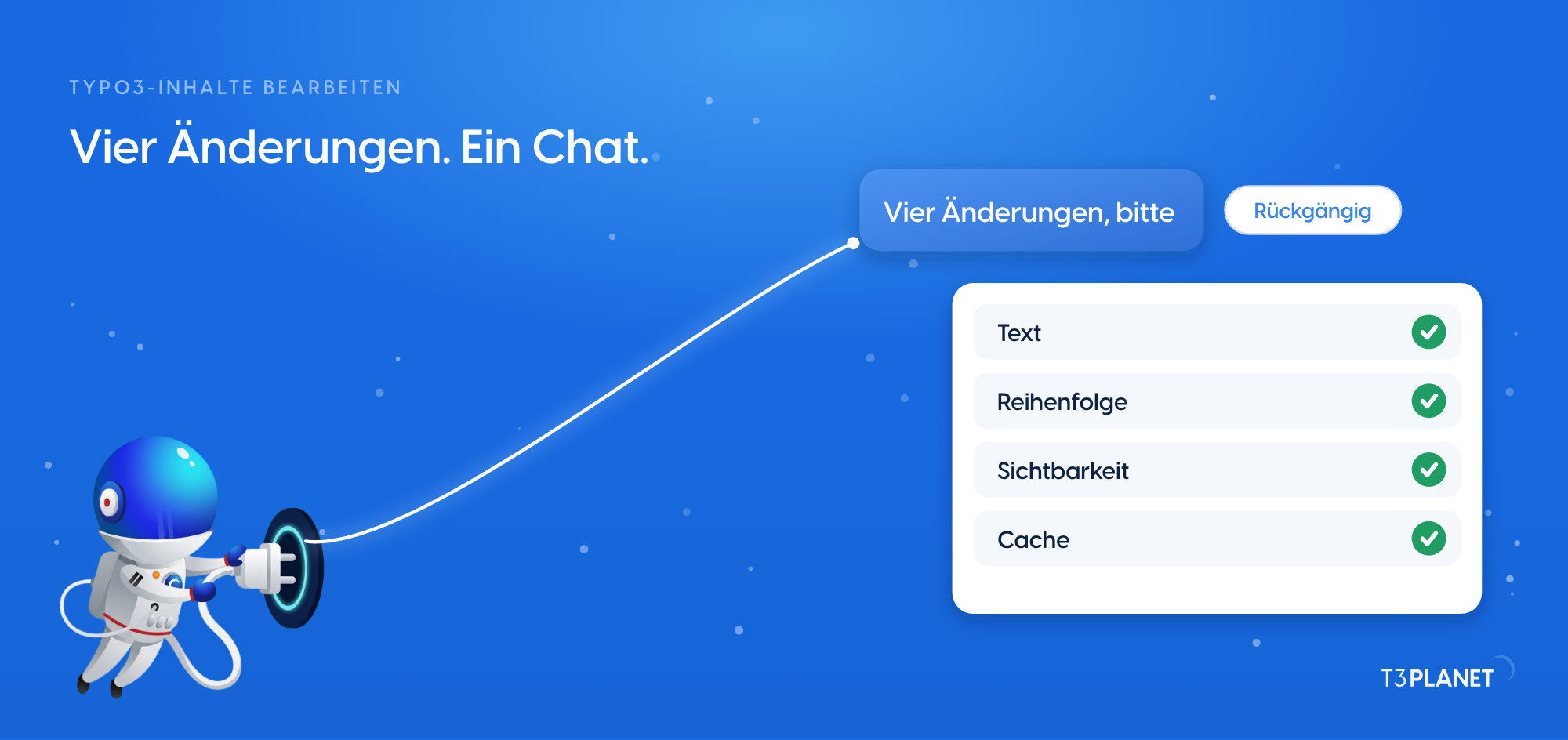
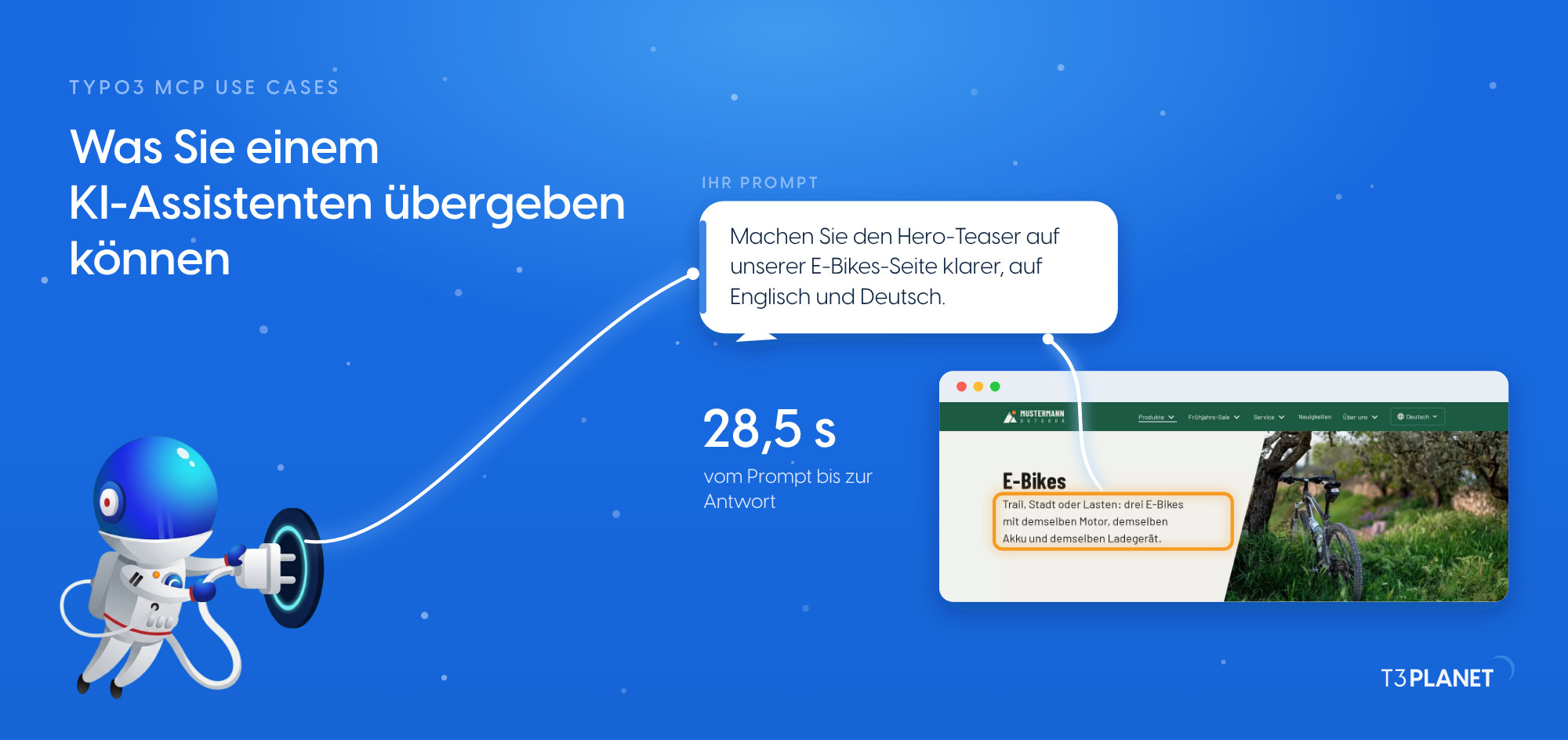
Ein MCP-Server für TYPO3 lohnt sich zuerst bei Routinearbeit. Vier Beispiele für Aufträge in normaler Sprache:
Welche Tools bereitstehen, bestimmt Ihre Installation:
| Bereich | Beispiele | Enthalten in |
| Seiten, Inhalte, Datensätze | Seiten lesen und anlegen, Inhalte ändern, Tabellenschema abfragen | AI Foundation, kostenlos |
| Dateien und Medien | hochladen, auch direkt von einer URL, umbenennen, verschieben | AI Foundation, kostenlos |
| Betrieb | Workspaces, Redirects, Scheduler, Cache, Rechteprüfung | AI Foundation, kostenlos |
| SEO und Übersetzung | Meta-Daten erzeugen, Seiten übersetzen, Massenaufträge anstoßen | AI Assistant (T3AI), lizenziert |
| Chatbot und Suche | Datenquellen anlegen und synchronisieren | AI Chatbot (T3AC) und AI Search (T3AS), lizenziert |
Zusammen bringen AI Foundation und die KI-Erweiterungen mehr als 100 MCP-Tools mit, die sich für Sie in die vorhandene Installation einfügen.
Auch Ihre eigenen Tabellen und Schnittstellen erreicht der Assistent über denselben MCP-Server.
prompts/list und prompts/get ab, etwa die mitgelieferte Vorlage add_content_text_block für ein Textelement aus einer Redaktionsvorgabe.


Jeden Freitag: zwei neue Aufgaben für Ihren KI-Assistenten, jede mit einem einminütigen Video.
Diese FolgeFolge 1 · 1. Okt. 2026
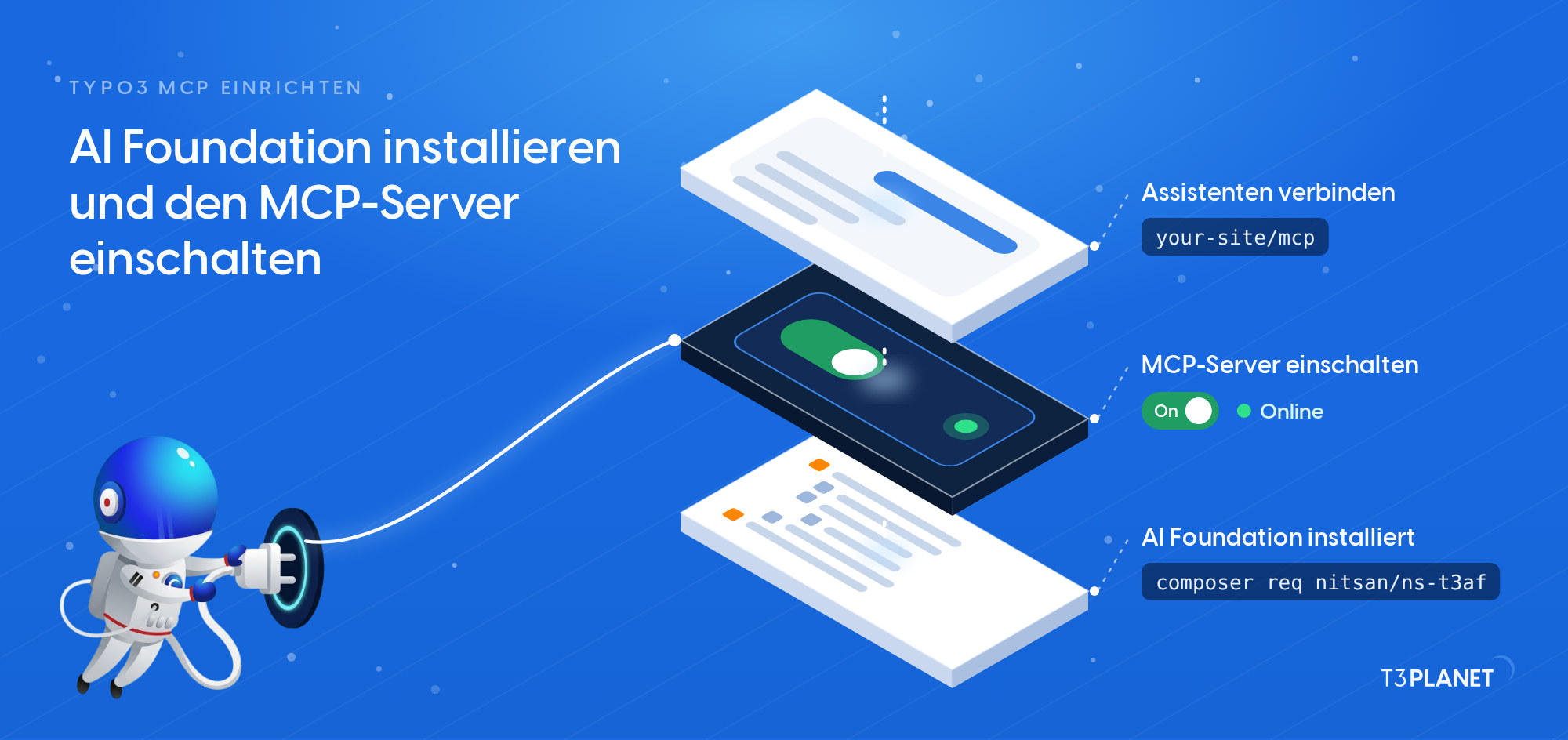
Voraussetzung sind TYPO3 v12, v13 oder v14, PHP 8.2 oder neuer und Composer. Die sechs Schritte in Kürze:
composer require nitsan/ns-t3af, ohne Lizenzschlüssel und ohne Registrierung.Jeden Schritt im Detail, mit Screenshots und der Prüfung am Ende, zeigt unser Beitrag TYPO3 MCP einrichten.
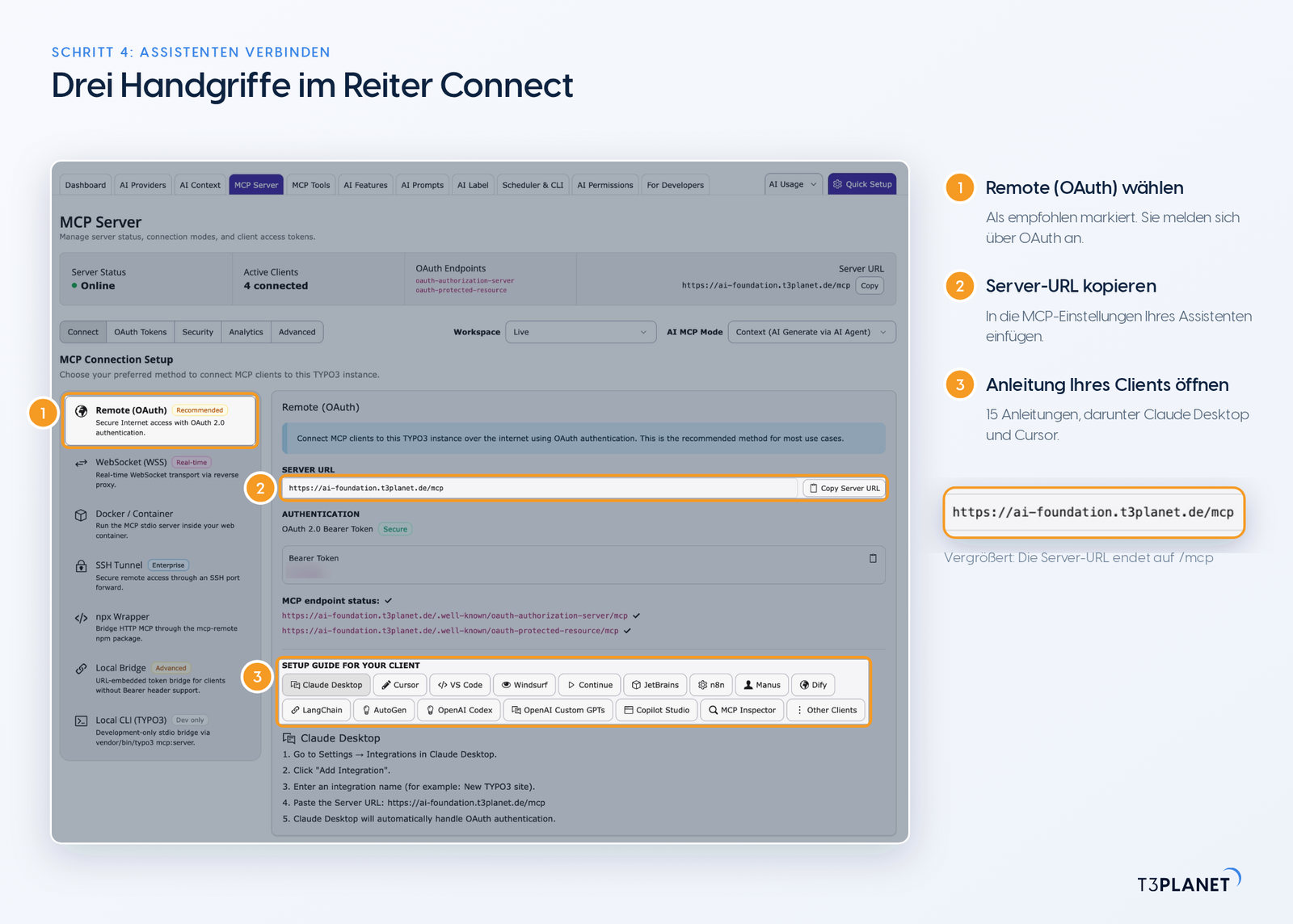
Für die lokale Entwicklung, etwa mit der Entwicklungsumgebung DDEV, gibt es zusätzlich eine Verbindung über die TYPO3-Kommandozeile. Wer mit einem Assistenten eigene Erweiterungen entwickelt, findet mehr in unserem Leitfaden zu Claude Code und TYPO3.
Die Screenshots zeigen die Oberfläche von AI Foundation, aufgenommen auf t3planet.de. Den Reiter Connect zeigen wir auf unserer Demo-Installation.
Alle Verbindungswege beschreibt die Anleitung zum MCP-Server in der Dokumentation von AI Foundation. Die ersten Schritte gehen wir auch gern an Ihrer Seite, in einer MCP-Demo für TYPO3 mit Jürgen.
Diesen Beitrag haben wir selbst über MCP vorbereitet. Claude, der KI-Assistent von Anthropic, ist über den MCP-Server von AI Foundation mit unserer TYPO3-Installation auf t3planet.de verbunden. Zwei Momente aus der Arbeit daran zeigen, wie das im Alltag aussieht.
Vor dem ersten Satz stand eine Prüfung: Besetzt eine unserer Seiten das Thema schon? Zwei Aufrufe des Tools pages_search reichten dafür:
Aus einer Vermutung wurde so eine Entscheidung. Dieser Beitrag erklärt das Protokoll, der vorhandene das Produkt. Beide Aufrufe haben nur gelesen, auf der Website hat sich nichts verändert.

Nach der Freigabe des Textes legt Claude die Seite über dieselbe Verbindung an, verborgen und in beiden Sprachen, mit Titel, Beschreibung und Inhalt. Freischalten ist bei uns Sache eines Menschen.

Die wichtigste Lehre daraus: Ein erfolgreicher Schreibvorgang ist noch kein Ergebnis. Beim ersten Beitrag meldete die Datenbank keinen Fehler. Die Mängel zeigten sich trotzdem erst auf der gerenderten Seite. Seitdem prüfen wir jede Seite im Browser, in beiden Sprachen, auf dem Desktop und auf dem Telefon. Prüfen Sie deshalb jede KI-Seite im Browser. Die Prüfung passt in die Freigabe, die Ihr Team ohnehin erledigt.
Sie entscheiden, welches Modell Ihre Texte schreibt. AI Foundation bietet dafür zwei MCP-Modi. Der Modus bestimmt auch, wohin Ihre Inhalte gehen.
Verbinden Sie den Client nach einem Moduswechsel neu, damit er die geänderten Tool-Beschreibungen erhält.
Im nativen Modus wird Multi-LLM in TYPO3 konkret, also mehrere große Sprachmodelle (Large Language Models) nebeneinander. AI Foundation bindet OpenAI, Anthropic, Google Gemini, Mistral, Azure, OpenRouter und Ollama an, dazu jeden OpenAI-kompatiblen Anbieter. Die Paketangaben der Version 1.2.2 auf Packagist führen diese Plattformen einzeln als Abhängigkeiten auf. Mit Ollama läuft das Modell auf Ihrer eigenen Infrastruktur. Mit eigenen API-Schlüsseln, der Standardeinstellung, gehen Ihre Inhalte direkt von Ihrem Server zum Anbieter Ihrer Wahl. T3Planet ist dabei nicht im Datenweg.
Wie AI Foundation Anbieter, Prompts und Budgets zentral verwaltet, beschreibt unser Beitrag zur MCP-First AI Foundation für TYPO3. Welcher Anbieter welche Inhalte sieht, gehört zu den ersten Fragen jeder Datenschutzprüfung, wie unser DSGVO-Check für KI-Chatbot und KI-Suche zeigt. AI Foundation richtet sich nach Ihrer Anbieterwahl und schreibt Ihnen keinen vor. Wie weit Ihre Inhalte dabei reisen, ist je nach gewähltem Modell verschieden; mit den optionalen AI Credits ist auch T3Planet im Datenweg.

Ein Assistent mit Schreibrechten ist ein weiterer Zugang zu Ihrem System. Er verdient dieselbe Sorgfalt wie jedes andere Konto. AI Foundation bringt dafür diese Stellschrauben für Sie mit:
Fünf Fragen, die Sie jedem MCP-Server für TYPO3 stellen sollten, unserem eingeschlossen:

AI Foundation für TYPO3 ist das quelloffene KI-Fundament von T3Planet. Entwickelt wird es von NITSAN Technologies, einem Team mit mehr als 15 Jahren TYPO3-Erfahrung, über 3.200 Kunden und Gold-Mitgliedschaft in der TYPO3 Association. In einem Backend-Modul vereint es einen MCP-Server, die Verwaltung Ihrer KI-Anbieter und, mit den KI-Erweiterungen, mehr als 100 MCP-Tools. Die Foundation selbst kostet nichts.
Alle KI-Erweiterungen, die darauf aufsetzen, finden Sie in unserer Übersicht zu TYPO3 KI. AI Foundation für TYPO3 entdecken oder eine MCP-Demo für TYPO3 mit Jürgen buchen: Die erste Verbindung richten Sie dort gemeinsam mit ihm ein, an Ihrem eigenen Anwendungsfall.
Welche Seiten liegen unter Produkte?
pages_tree15 Knoten: 9 englische Seiten, 6 deutsche ÜbersetzungenWas bei Ihnen bleibt: der Abgleich der Antwort mit dem Seitenbaum. Der Aufruf hat nur gelesen, auf der Website hat sich nichts geändert.
Clients, die entfernte MCP-Server über OAuth 2.1 anbinden. Das Modul MCP Server bringt Einrichtungsanleitungen für 15 Clients mit, darunter Claude Desktop, Cursor, VS Code, Windsurf und n8n. Lokal ist die TYPO3-Kommandozeile ein zweiter Weg. Die ausführliche Antwort, Assistent für Assistent, gibt unser Beitrag zu TYPO3 MCP-Clients.
Für AI Foundation selbst nichts. Die Erweiterung ist kostenlos und quelloffen unter GPL-2.0-or-later, ohne Lizenzschlüssel und ohne Registrierung, auf jeder Domain einschließlich Produktion. Lizenziert sind KI-Erweiterungen mit weiteren Tools, etwa AI Assistant. Die Kosten für das Sprachmodell rechnet bei eigenen API-Schlüsseln Ihr Anbieter direkt mit Ihnen ab.
Nur, wenn ihr Backend-Benutzer veröffentlichen darf oder Zugriff auf den Live-Workspace hat. Ohne beides warten Seiten und Inhalte im Entwurfs-Workspace auf einen Menschen. Dateien, Redirects und Scheduler-Aufgaben kennen in TYPO3 keinen Entwurf, deshalb gelten diese Rechte als Live-Zugriff.
Nicht zwingend. Eine Backend-Erweiterung bringt die KI zu Ihrer Redaktion. MCP bringt Ihren Assistenten ins System. Beides ergänzt sich: Die SEO- und Übersetzungsfunktionen von AI Assistant stehen über MCP auch als Tools bereit.
Eigene Tabellen erreicht der Assistent erst, wenn Discover Extension Tables sie gefunden hat und Sie sie freischalten. Relationsfelder wie Kategorien und Schlagwörter schreiben die MCP-Tools heute nicht. Einen Probelauf oder ein Werkzeug zum Rückgängigmachen gibt es nicht. Prüfen Sie jede Änderung deshalb im Backend und auf der gerenderten Seite. Eine falsche nehmen Sie dort von Hand zurück, wie eine eigene. Zur Prüfung kann AI Foundation Änderungen in einem TYPO3-Entwurfs-Workspace zurückhalten, allerdings nur das, was TYPO3 versioniert: Änderungen an Dateien, Datei-Metadaten, Redirects und Scheduler-Aufgaben wirken sofort, ebenso das Leeren des Caches.
Jürgen Pietschmann
AI Consultant for TYPO3Jürgen Pietschmann ist T3Planet Product Consultant beim T3Planet Shop. Er ist auf die Integration von KI in redaktionelle Workflows spezialisiert – von intelligenter Content-Erstellung und automatisierter SEO bis hin zu KI-gestützter Suche und Chatbot-Lösungen für TYPO3-Websites. Als technischer Berater für das T3Planet AI Universe arbeitet er eng mit Agenturen und Redaktionsteams an praxisnahen TYPO3-Implementierungen. Jürgen schreibt seit Dezember 2025 die Reihe This Month in TYPO3 und war als Speaker bei der T3CON25 sowie den TYPO3 Developer Days 2026 (T3DD26) vertreten, wo er Content Editing Unlocked mitpräsentierte.
More From Author