
TYPO3 Docker: Wie man es mit TYPO3 installiert und konfiguriert.
TYPO3 Install


Willkommen zu diesem Schritt-für-Schritt-Leitfaden zur Installation von TYPO3 mit DDEV für die lokale Entwicklung. In diesem Tutorial richten Sie eine neue TYPO3-Instanz mit Composer innerhalb einer Docker-basierten DDEV-Umgebung ein, was zu einer schnellen, reproduzierbaren Einrichtung führt, die auf allen Maschinen konstant funktioniert.
Dieser Leitfaden ist für Entwickler und Teams gedacht, die eine zuverlässige lokale TYPO3-Umgebung ohne manuelle Konfiguration von PHP, Webservern oder Datenbanken möchten. Egal, ob Sie ein neues Projekt starten oder eine saubere Entwicklungsumgebung vorbereiten, DDEV vereinfacht den gesamten Prozess.
Bevor Sie beginnen, stellen Sie sicher, dass Docker und DDEV auf Ihrem System installiert und ausgeführt werden, da sie für die Installation erforderlich sind.
Wenn Sie TYPO3 anstelle lokal auf Cloud-Plattformen bereitstellen möchten, können Sie diese Leitfäden erkunden:
Nun lassen Sie uns die TYPO3 DDEV-Einrichtung Schritt für Schritt durchgehen und Ihre lokale Seite zum Laufen bringen.
Richten Sie mit DDEV und Composer in nur wenigen Befehlen eine neue TYPO3 installation lokal ein. Dadurch wird eine vollständige Docker-basierte Entwicklungsumgebung erstellt und das TYPO3 Install ationstool in Ihrem Browser gestartet.
mkdir my-typo3-projectcd my-typo3-project
ddev config --project-type=typo3 --docroot=public --create-docroot
ddev start
ddev sshcomposer create-project typo3/cms-base-distribution publicexit
ddev launch
Ihr Browser öffnet das TYPO3 Install Tool unter:
https:// my-typo3-project(.)ddev(.)site
Folgen Sie dem On-Screen-Assistenten, um die Datenbank zu konfigurieren und Ihr Admin-Konto zu erstellen. Nach Abschluss haben Sie eine vollständig funktionierende lokale TYPO3-Instanz, die in DDEV ausgeführt wird.
Voraussetzungen: Docker und DDEV müssen installiert und ausgeführt werden, bevor Sie diese Befehle ausführen.
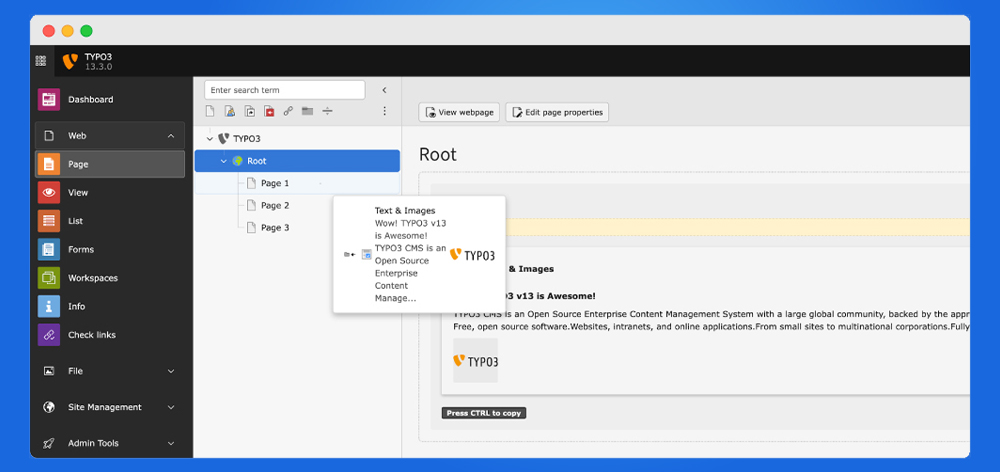
TYPO3 ist ein kostenloses, Open-Source-Content-Management-System (CMS), das entwickelt wurde, um Unternehmen und Organisationen bei der Erstellung, Verwaltung und Erweiterung ihrer Websites zu unterstützen. Gegründet im Jahr 1997 von Kasper Skårhøj, ist TYPO3 eine der am weitesten verbreiteten CMS-Plattformen für Unternehmen, insbesondere in Europa.
TYPO3 ist in PHP geschrieben und verwendet TypoScript, eine leistungsstarke Konfigurationssprache, die fortschrittliche Anpassungen und Flexibilität ermöglicht. Es läuft direkt in Ihrem Browser und liefert Inhalte mithilfe von Standard-HTML und JavaScript, sodass keine spezielle Client-Software erforderlich ist.
TYPO3 eignet sich für Projekte jeder Größenordnung. Ob Sie eine kleine Unternehmenswebsite, ein Universitätsportal oder eine große Unternehmensplattform verwalten, TYPO3 kann skalieren, um Ihren Anforderungen gerecht zu werden.
TYPO3 ist eine Open-Source-Plattform, die mit Ihrem Projekt wächst und dabei Stabilität und Kontrolle bewahrt. Zu den wichtigsten Stärken gehören:
TYPO3 betreibt weltweit mehr als 500.000 aktive Websites, was es zu einer bewährten und vertrauenswürdigen Wahl für webbasierte Unternehmensprojekte macht.
Lesen Sie mehr TYPO3 Fakten. um dessen Möglichkeiten und die praktische Anwendung zu untersuchen.
TYPO3 bietet eine robuste Reihe von Unternehmensfunktionen, die für Organisationen entwickelt wurden, die Flexibilität, Sicherheit und langfristige Zuverlässigkeit erfordern. Es unterstützt komplexe Website-Strukturen und bleibt gleichzeitig durch das umfangreiche Erweiterungssystem hochgradig anpassbar.
Wichtige Vorteile umfassen:
TYPO3 eignet sich besonders gut für Unternehmen, öffentliche Institutionen und digitale Agenturen, die ein skalierbares CMS benötigen, das komplexe Anforderungen über viele Jahre hinweg unterstützt.
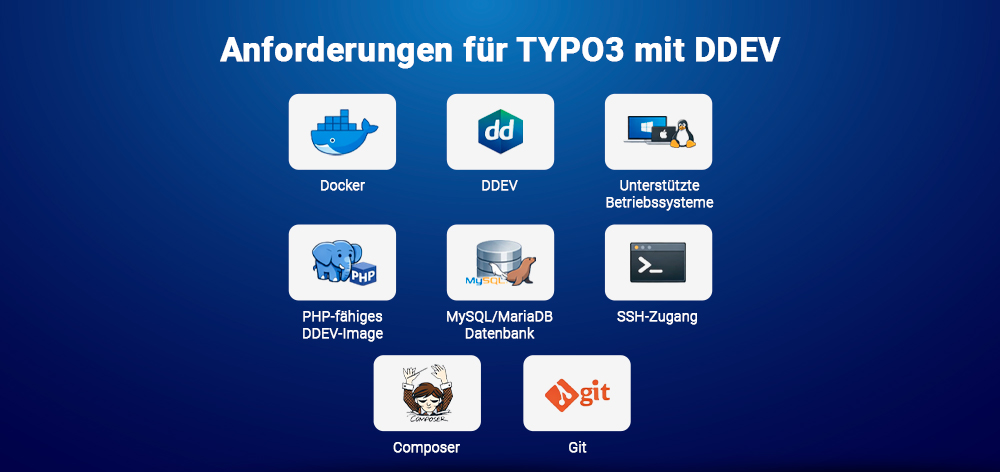
Bevor Sie mit der TYPO3-Installation mit DDEV beginnen, stellen Sie sicher, dass Ihr System die erforderlichen Voraussetzungen erfüllt. Die lokale Ausführung von TYPO3 mit DDEV hängt von einer containerisierten Umgebung ab, in der einige wesentliche Tools zusammenarbeiten.
Die folgenden Komponenten sind erforderlich, um eine stabile und effiziente TYPO3 DDEV-Installation einzurichten.
Docker ist die Grundlage der TYPO3 Docker-Installation. Es stellt isolierte Container zur Verfügung, die TYPO3 unabhängig von Ihrem Host-System ausführen, sodass Versionskonflikte vermieden und ein konsistentes Verhalten auf verschiedenen Maschinen sowie in den Umgebungen der Teammitglieder gewährleistet wird.
DDEV ist ein lokales Entwicklungstool, das auf Docker basiert und die Projektinstallation und -verwaltung vereinfacht. Mit einer kleinen Anzahl von Befehlen stellt es eine vollständige TYPO3 Entwicklung umgebung bereit, einschließlich Webserver, PHP und Datenbankdiensten.
DDEV unterstützt Windows, macOS und Linux. Ihr System muss Docker unterstützen (zum Beispiel Docker Desktop auf Windows/macOS oder Docker Engine auf Linux), damit die TYPO3 DDEV-Installation korrekt funktioniert.
Die erforderliche PHP-Version hängt von der TYPO3 Version ab, die Sie installieren möchten. DDEV ermöglicht es Ihnen, die PHP-Version in der Projektkonfiguration festzulegen, sodass Sie die Systemanforderungen von TYPO3 problemlos erfüllen können, ohne PHP manuell zu installieren.
TYPO3 benötigt eine Datenbank, um Inhalte, Konfigurationen und Benutzerdaten zu speichern. DDEV stellt automatisch eine MariaDB-Datenbank bereit (vollständig kompatibel mit MySQL), wodurch die manuelle Einrichtung einer Datenbank entfällt.
Ein SSH-Interface wird verwendet, um mit den laufenden Containern zu interagieren. Befehle wie ddev ssh ermöglichen den Zugriff auf den Webcontainer, das Verwalten von Dateien und das direkte Ausführen von Composer innerhalb der TYPO3-Umgebung.
Composer ist erforderlich, um TYPO3-Pakete zu installieren und Abhängigkeiten in modernen TYPO3-Projekten zu verwalten. Git wird empfohlen, um die Versionskontrolle zu gewährleisten, insbesondere wenn Sie mit einem Team zusammenarbeiten oder ein Projekt-Repository pflegen.
Nun können Sie mit dem Schritt-für-Schritt-Leitfaden fortfahren, um TYPO3 mit DDEV zu installieren.
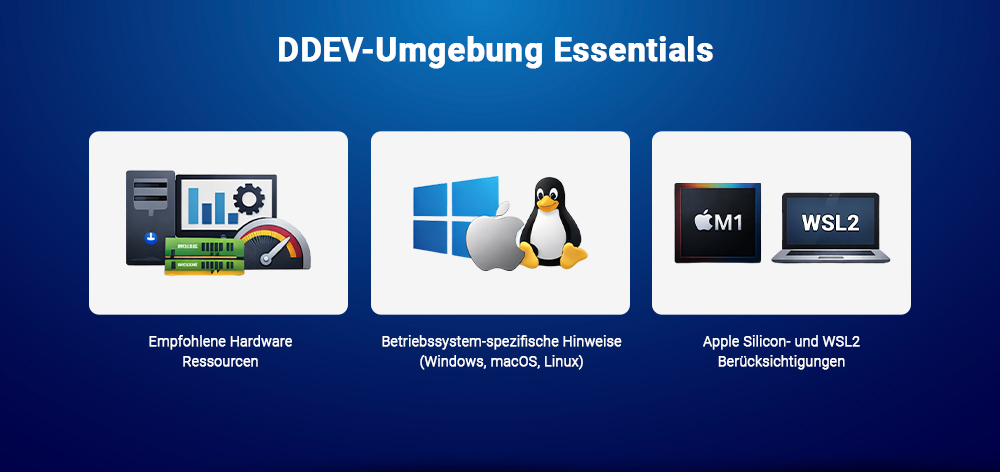
Um TYPO3 mit DDEV effizient auszuführen, sollte Ihr System bestimmte Hardware- und Plattformanforderungen erfüllen. Während TYPO3 auf bescheidenen Setups laufen kann, bietet containerisierte Entwicklung mit Docker bei ausreichenden Ressourcen und richtiger OS-Konfiguration eine deutlich bessere Leistung.
Für eine reibungslose lokale Entwicklung, insbesondere beim Ausführen von Docker-Containern, werden die folgenden Mindestanforderungen empfohlen:
Unzureichende Ressourcen können zu langsamen Container-Startzeiten, trägem Backend-Performance oder Build-Fehlern führen.
DDEV und Docker unterstützen alle gängigen Desktop-Betriebssysteme, aber die Einrichtung variiert je nach Plattform:
sudo auszuführen.Unabhängig vom Betriebssystem, stellen Sie sicher, dass Virtualisierung in den BIOS/UEFI-Einstellungen Ihres Systems aktiviert ist.
Moderne Hardwareplattformen erfordern einige zusätzliche Überlegungen:
Das Erfüllen dieser Anforderungen gewährleistet eine stabile, schnelle und reproduzierbare TYPO3-Entwicklungsumgebung mit DDEV.
Bevor Sie TYPO3 installieren, stellen Sie sicher, dass Docker und DDEV korrekt auf Ihrem System installiert und ausgeführt werden. Die Überprüfung Ihrer Umgebung im Voraus hilft, Installationsfehler, Container-Startprobleme und Konfigurationsfehler später im Prozess zu vermeiden.
Überprüfen Sie, ob Docker installiert, ausgeführt und von der Kommandozeile aus zugänglich ist.
Ausführen:
docker --version
Sie sollten die installierte Docker-Version sehen. Wenn der Befehl nicht erkannt wird oder einen Fehler zurückgibt, stellen Sie sicher, dass Docker Desktop (Windows/macOS) oder Docker Engine (Linux) ordnungsgemäß installiert und ausgeführt wird.
Um zu bestätigen, dass der Docker-Dienst aktiv ist, können Sie auch ausführen:
docker info
Dieser Befehl zeigt systemweite Details zur Docker-Umgebung an. Wenn Docker nicht läuft, starten Sie es, bevor Sie fortfahren.
Überprüfen Sie nun, ob DDEV korrekt installiert und funktionsfähig ist.
Ausführen:
ddev --version
Dies sollte die installierte DDEV-Version zurückgeben. Wenn nicht, installieren Sie DDEV gemäß den offiziellen Installationsanweisungen für Ihre Plattform.
Sie können auch testen, ob DDEV mit Docker kommunizieren kann, indem Sie ausführen:
ddev poweroff
Dieser Befehl stoppt alle laufenden DDEV-Projekte und überprüft, ob DDEV Docker-Container erfolgreich steuern kann.
Sobald sowohl Docker als auch DDEV überprüft wurden, ist Ihr System bereit, mit der TYPO3-Installation über DDEV fortzufahren.
Bevor Sie Ihr TYPO3-Projekt starten, stellen Sie sicher, dass die erforderlichen Netzwerkports frei sind und keine Konflikte mit bereits laufenden Containern bestehen. Portkonflikte sind eine häufige Ursache für Startfehler in Docker-basierten Umgebungen.
DDEV verwendet in der Regel die Ports 80 (HTTP) und 443 (HTTPS) für das Routing lokaler Projekte. Wenn ein anderer Dienst (z. B. Apache, Nginx, IIS oder ein anderer Docker-Container) bereits diese Ports verwendet, kann Ihre Umgebung nicht starten.
Listen Sie aktive Container auf:
docker ps
Wenn Sie Container sehen, die Webserver-Images verwenden oder wichtige Ports belegen, stoppen Sie diese, bevor Sie fortfahren.
Um alle laufenden Container zu stoppen (wenn dies sicher ist):
docker stop $(docker ps -q)
Überprüfen Sie, ob die Ports 80 oder 443 bereits verwendet werden.
Auf Linux/macOS:
lsof -i :80lsof -i :443
Auf Windows (PowerShell):
netstat -ano | findstr :80netstat -ano | findstr :443
Wenn eine andere Anwendung diese Ports verwendet, stoppen oder konfigurieren Sie diesen Dienst um, bevor Sie DDEV starten
Wenn Sie zuvor andere DDEV-Projekte ausgeführt haben, schalten Sie diese aus, um Konflikte zu vermeiden:
ddev poweroff
Dies stoppt alle laufenden DDEV-Umgebungen auf Ihrem Computer.
Die Sicherstellung, dass die erforderlichen Ports verfügbar sind und keine Konflikte mit aktiven Containern bestehen, hilft dabei, Ihre TYPO3 DDEV-Umgebung sauber und zuverlässig zu starten.
Die Verwendung von DDEV mit TYPO3 bietet einen modernen, containerbasierten Ansatz für die lokale Entwicklung, der manuelle Serverkonfigurationen und Umgebungsinkonsistenzen eliminiert.
Anstatt PHP, Webserver und Datenbanken direkt auf Ihrem Computer zu installieren und zu pflegen, stellt DDEV alles in isolierten Docker-Containern bereit, was zu einer sauberen, reproduzierbaren Einrichtung führt.
Bevor wir die Vorteile näher betrachten, ist es hilfreich, zu verstehen, was TYPO3 DDEV eigentlich bedeutet.
TYPO3 DDEV bezieht sich auf die Verwendung des TYPO3 CMS zusammen mit dem DDEV-Tool für die lokale Entwicklung, um eine schnelle, konsistente und einfach zu verwaltende Entwicklungsumgebung zu schaffen.
DDEV ist ein Docker-basiertes lokales Entwicklungssystem, das die Einrichtung von Webserver-, PHP-Laufzeit- und Datenbankdiensten automatisiert.
Es ermöglicht Ihnen, vollständig funktionale TYPO3-Umgebungen innerhalb von Minuten zu erstellen, ohne Apache/Nginx, PHP-Versionen oder MySQL manuell konfigurieren zu müssen. Da die Umgebung containerisiert ist, verhält sie sich auf verschiedenen Maschinen und Betriebssystemen gleich.
TYPO3-Projekte profitieren von der integrierten Unterstützung von DDEV, wodurch es einfach wird, neue Projekte zu starten oder Teammitglieder schnell einzuarbeiten.
Die Installation von TYPO3 mit DDEV bietet praktische Vorteile für Entwickler, Teams und Agenturen, die an lokalen oder kollaborativen Projekten arbeiten. Der Fokus liegt auf Zuverlässigkeit, Geschwindigkeit und Konsistenz statt auf manueller Einrichtung.
Diese Kombination macht DDEV zu einer zuverlässigen Wahl für moderne TYPO3-Entwicklungsabläufe.

DDEV verwendet Docker, um eine containerisierte Umgebung zu erstellen, die alle für TYPO3 erforderlichen Dienste lokal ausführt. Anstatt einen vollständigen Webstack auf Ihrem Computer zu installieren und zu konfigurieren, orchestriert DDEV dedizierte Container, die zusammenarbeiten, um Ihre Website bereitzustellen.
So funktioniert es:
ddev-Befehle auf Ihrem lokalen Computer aus.public/-Verzeichnis).https:// my-typo3-project(.)ddev(.)site) auf das Projekt zu, die den Verkehr an den Webcontainer weiterleitet.Diese Architektur gewährleistet Isolation, Konsistenz über verschiedene Maschinen hinweg und eine einfache Reproduzierbarkeit von Entwicklungsumgebungen.
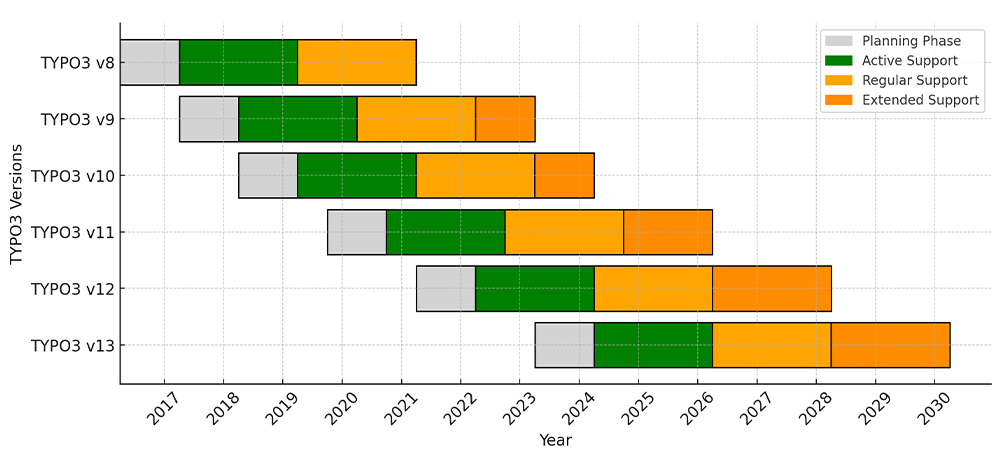
TYPO3 folgt einem strukturierten Veröffentlichungszyklus, der darauf ausgelegt ist, langfristige Stabilität für professionelle Projekte zu gewährleisten.
Bevor Sie TYPO3 installieren, ist es wichtig, das Support-Modell zu verstehen:
Die Verwendung einer aktuell unterstützten LTS-Version stellt sicher, dass Sie weiterhin Sicherheitsupdates, Kompatibilitätsverbesserungen und Zugang zum Community-Support erhalten.
Bei der Einrichtung von TYPO3 mit DDEV ist es wichtig, die richtige PHP-Version auszuwählen, da jede TYPO3-Version bestimmte PHP-Bereiche unterstützt. DDEV ermöglicht es Ihnen, die PHP-Version pro Projekt zu konfigurieren, sodass es einfach ist, die Anforderungen von TYPO3 zu erfüllen.
| TYPO3 Version | Unterstützte PHP-Versionen | Status |
| 9 ELTS | 7.2 – 7.4 | ELTS |
| 10 ELTS | 7.2 – 7.4 | ELTS |
| 11 ELTS | 7.4, 8.0 | ELTS |
| 12 LTS | 8.1 – 8.4 | LTS |
| 13 LTS | 8.2 – 8.4 | LTS |
| 14 LTS | 8.2 – 8.5 | LTS |
Die Wahl einer kompatiblen PHP-Version stellt sicher, dass TYPO3 korrekt installiert wird und zuverlässig innerhalb der DDEV-Umgebung funktioniert.
Für neue TYPO3-Installationen wird empfohlen, die neueste Long-Term Support (LTS)-Version zu verwenden. LTS-Versionen bieten mehrere Jahre lang Sicherheitsupdates, Bugfixes und Kompatibilitätsverbesserungen, wodurch sie die sicherste und stabilste Wahl für Produktions- und langfristige Entwicklungsprojekte darstellen.
Aktuell ist TYPO3 v14 LTS die bevorzugte Option für neue Projekte, da sie moderne Funktionen, verbesserte Leistung und erweiterte Supportabdeckung bietet.
Hinweis: TYPO3 v14 erfordert PHP 8.2 oder höher. Für optimale Ergebnisse sollten Sie PHP 8.3 oder höher sowie eine Composer-basierte Installation verwenden.
Ältere Versionen (wie ELTS-Versionen) werden in der Regel nur verwendet, um Legacy-Systeme zu pflegen, die nicht sofort aktualisiert werden können.
Beim Erstellen eines neuen TYPO3-Projekts mit DDEV stellt die Auswahl der neuesten LTS-Version die zuverlässigste Grundlage für Entwicklung, Tests und Bereitstellung sicher.
Bevor Sie TYPO3 installieren, stellen Sie sicher, dass die erforderlichen Tools auf Ihrem System installiert und korrekt ausgeführt werden. Dieses Tutorial geht von einer lokalen Entwicklungsumgebung aus, die Docker und die DDEV-CLI verwendet.
Um mitzumachen, benötigen Sie:
Sie können DDEV mit dem offiziellen Installationsskript installieren:
curl -fsSL raw.githubusercontent.com/ddev/ddev/main/scripts/install_ddev.sh | bash
Alternativ können Sie die für Ihr Betriebssystem geeignete Version aus dem offiziellen DDEV-Installationsleitfaden herunterladen.
Nach der Installation von Docker und DDEV bestätigen Sie, dass beide Tools verfügbar und funktionsfähig sind:
docker --versionddev --version
Diese Befehle sollten die installierten Versionsnummern anzeigen. Wenn beide gültige Ausgaben zurückgeben und Docker ausgeführt wird, ist Ihre Umgebung bereit für die TYPO3 DDEV-Einrichtung.
TYPO3-Projekte können auf zwei verschiedene Arten installiert werden: Die moderne Composer-basierte Methode und die ältere klassische (legacy) Installation. Das Verständnis der Unterschiede hilft Ihnen, die richtige Einrichtung für Ihr Projekt und Ihren Entwicklungsworkflow zu wählen.
Composer ist der Standard-Abhängigkeitsmanager für moderne TYPO3-Projekte. Bei dieser Methode werden die TYPO3 Kern-Pakete und Erweiterungen über Composer installiert und verwaltet, was eine bessere Kontrolle über Versionen und Updates ermöglicht.
Wichtige Merkmale:
Diese Methode wird von DDEV vollständig unterstützt und entspricht den aktuellen TYPO3 Best Practices.
Die klassische Installationsmethode besteht darin, TYPO3 als Standalone-Paket (z. B. von der TYPO3 website) herunterzuladen und es direkt im Webverzeichnis zu platzieren, ohne Composer zu verwenden.
Typische Anwendungsfälle:
Obwohl diese Methode weiterhin funktioniert, macht sie Updates, Erweiterungsverwaltung und langfristige Wartung im Vergleich zu Composer-basierten Setups schwieriger.
Für die meisten modernen TYPO3-Projekte, die in DDEV ausgeführt werden, ist die Composer-basierte Methode die empfohlene und zukunftssichere Option.
Beginnen Sie damit, einen neuen Ordner für Ihr TYPO3 Projekt zu erstellen und in diesen zu navigieren. Dieses Verzeichnis wird Ihre Projektdateien und die DDEV-Konfiguration enthalten.
mkdir my-typo3-projectcd my-typo3-project
Für eine frische Installation kann dieser Ordner leer sein. DDEV wird die notwendigen Konfigurations- und Umgebungsdateien während der Einrichtung automatisch generieren.
Sobald Sie sich im Projektverzeichnis befinden, führen Sie den Konfigurationsbefehl aus:
ddev config
DDEV fordert Sie zur Eingabe mehrerer Projekteinstellungen auf und erstellt dann einen versteckten .ddev/-Ordner, der wichtige Konfigurationsdateien enthält, wie zum Beispiel:
config.yaml — Hauptprojekkonfigurationdocker-compose.*.yaml — Optionale Service-OverridesDiese Dateien definieren, wie Ihre TYPO3-Umgebung innerhalb von Docker ausgeführt wird.
Geben Sie einen Projektnamen an (z. B. my-typo3-project). Dieser Name wird von DDEV verwendet, um das Projekt zu identifizieren und die lokale Domain zu generieren.
Legen Sie das Dokumentenstammverzeichnis auf das Verzeichnis fest, das vom Webserver bedient werden soll. Bei modernen TYPO3 Composer-basierten Installationen ist dies typischerweise:
public
Stellen Sie sicher, dass der docroot mit dem Ordner übereinstimmt, in dem sich die öffentlichen Webdateien von TYPO3 befinden. Ein falscher docroot kann zu 404-Fehlern oder einer nicht funktionierenden Seite führen.
Hinweis: Wenn Sie mit einem bestehenden TYPO3-Projekt arbeiten, überprüfen Sie das korrekte Web-Stammverzeichnis (z. B. public/, web/ oder ein anderes benutzerdefiniertes Verzeichnis), bevor Sie fortfahren.
Wenn Sie nach dem Projekttyp gefragt werden, wählen Sie:
typo3
Die Auswahl des TYPO3-Projekttyps aktiviert optimierte Standardkonfigurationen, die speziell für TYPO3-Entwicklungen zugeschnitten sind, einschließlich entsprechender Webserver-Konfigurationen und Umgebungsvariablen.
Nach Abschluss der Eingabeaufforderungen generiert DDEV das .ddev/-Konfigurationsverzeichnis. Ihr Projekt ist nun bereit für den nächsten Schritt: die Umgebung zu starten und TYPO3 zu installieren.
Nachdem DDEV für Ihr Projekt konfiguriert wurde, können Sie TYPO3 mit Composer installieren. Das Ausführen von Composer innerhalb des Containers stellt sicher, dass die korrekte PHP-Version und die Abhängigkeiten verwendet werden, die Ihren TYPO3-Anforderungen entsprechen.
Initialisieren Sie die lokale Entwicklungsumgebung:
ddev start
Dieser Befehl startet die erforderlichen Docker-Container, einschließlich:
Nach dem Start ist Ihre Projektumgebung bereit, Befehle zu akzeptieren und die Anwendung bereitzustellen.
Treten Sie in den laufenden Web-Container ein, um Composer-Befehle innerhalb der konfigurierten Umgebung auszuführen:
ddev ssh
Sie befinden sich dann in der Container-Shell, typischerweise unter:
/var/www/html
Alle weiteren Installationsbefehle sollten von hier aus ausgeführt werden.
Verwenden Sie Composer, um die TYPO3-Basisdistribution herunterzuladen und zu installieren:
composer create-project typo3/cms-base-distribution public
Dies installiert TYPO3 in das public/-Verzeichnis, welches das empfohlene Dokumentenstammverzeichnis für moderne Composer-basierte Setups ist.
Alternative:
Wenn Ihr Projekt eine andere Struktur verwendet, ersetzen Sie public durch den konfigurierten Docroot-Ordner.
Dieser Prozess lädt die TYPO3-Core-Dateien, die erforderlichen Abhängigkeiten und die Standard-Projektstruktur herunter.
DDEV verwaltet die Dateiberechtigungen in der Regel automatisch. Falls Sie jedoch auf Berechtigungsprobleme stoßen (z. B. nicht zugängliche Dateien oder Schreibfehler), passen Sie den Besitz außerhalb des Containers an:
exitddev exec chown -R www-data:www-data /var/www/html/public
Die Gewährleistung des richtigen Besitzes ermöglicht es dem Webserver, Dateien ordnungsgemäß zu lesen und zu schreiben, was für die TYPO3-Installation und den Betrieb unerlässlich ist.
Nach Abschluss dieser Schritte werden die TYPO3-Core-Dateien installiert und sind bereit, über das Install Tool konfiguriert zu werden.
Nach der Installation von TYPO3 schließen Sie die Einrichtung mit dem browserbasierten Installationsassistenten ab.
Öffnen Sie Ihr Projekt im Browser:
ddev launch
Dies öffnet Ihre lokale Seite (zum Beispiel: https:// my-typo3-project(.)ddev(.)site).
Wenn TYPO3 korrekt installiert ist, wird das Install Tool automatisch angezeigt.
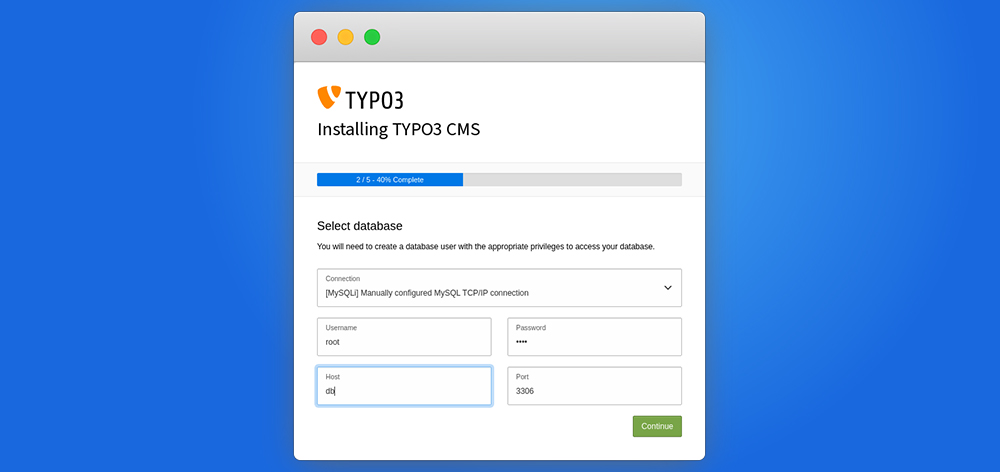
DDEV stellt Datenbankanmeldeinformationen über Umgebungsvariablen bereit. Verwenden Sie die Standardwerte, wenn Sie dazu aufgefordert werden:
dbdbdbdbErstellen Sie das Administrator-Konto, schließen Sie die Einrichtung ab, und Ihre lokale TYPO3-Instanz ist bereit.
Hinweis: Wenn Sie einen 404-Fehler oder eine fehlende Verzeichnisnachricht erhalten, überprüfen Sie, ob der docroot in der .ddev/config.yaml korrekt ist
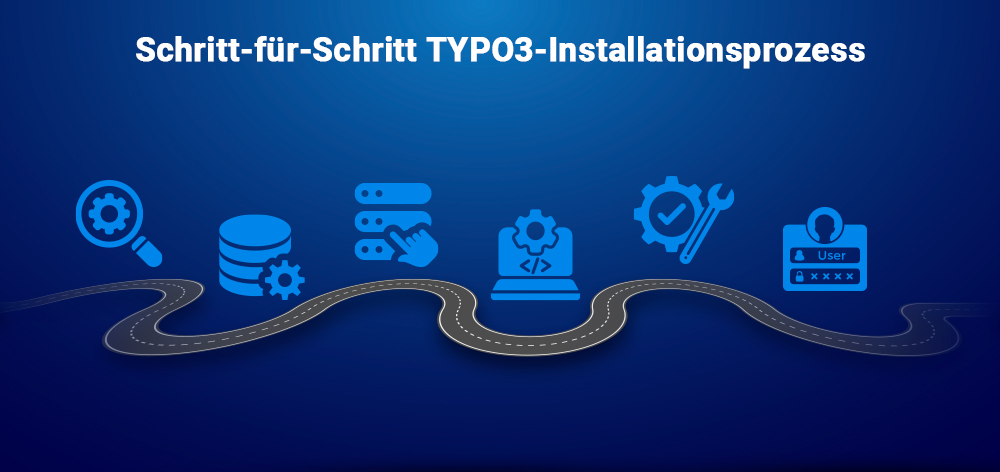
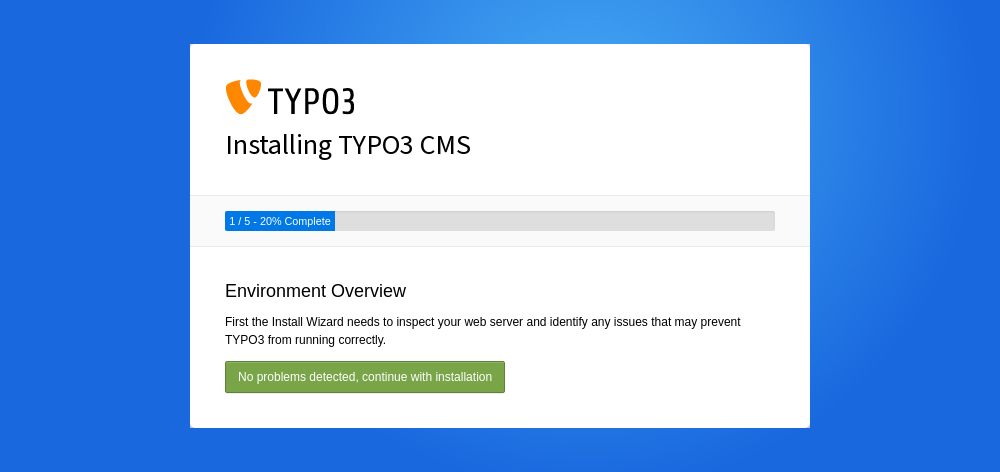
Der Installationsassistent führt Sie durch die verbleibenden Konfigurationsschritte.
TYPO3 überprüft die erforderlichen PHP-Erweiterungen, Berechtigungen und die Serverkonfiguration.
Beheben Sie alle gemeldeten Probleme, bevor Sie fortfahren.
Geben Sie die Datenbank-Anmeldedaten ein (oder verwenden Sie die Standardwerte von DDEV). TYPO3 nutzt diese Datenbank zum Speichern von Inhalten und Einstellungen.
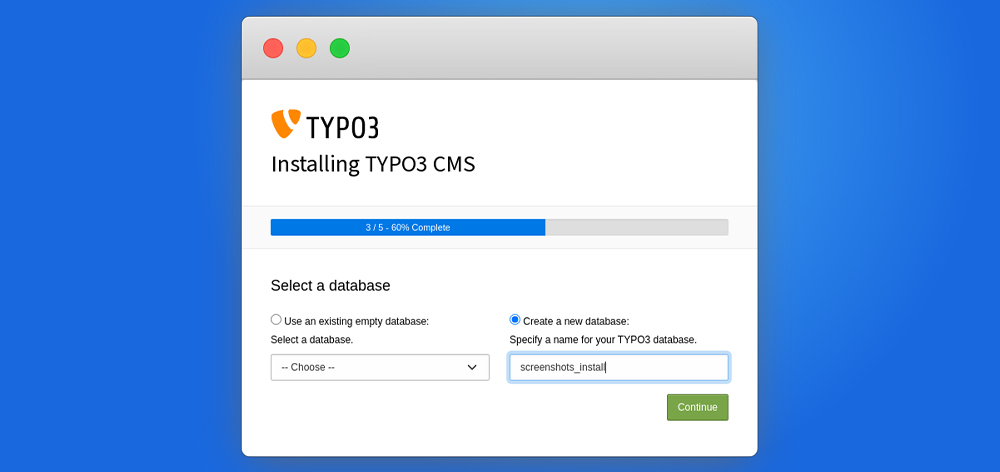
Wählen Sie eine bestehende leere Datenbank aus oder lassen Sie TYPO3 eine neue Datenbank automatisch erstellen.
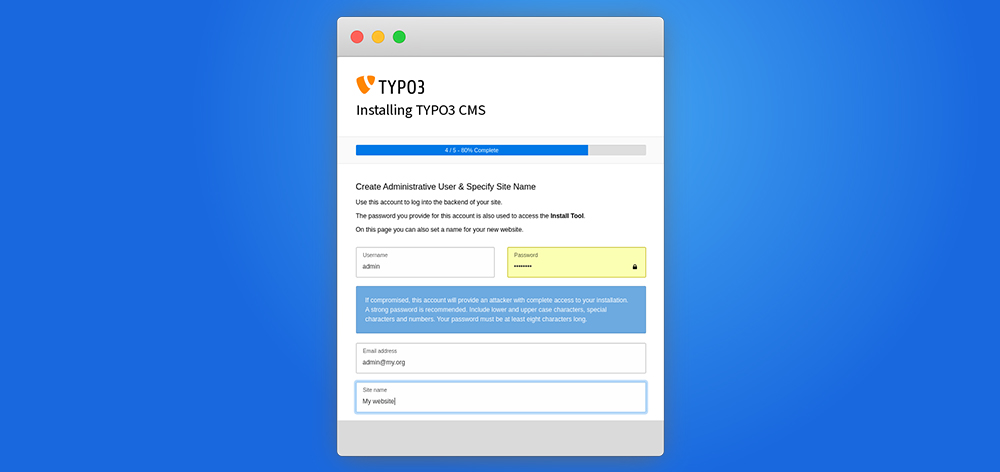
Richten Sie das Administratorkonto ein und nehmen Sie die Erstkonfiguration der Website vor. Verwenden Sie ein sicheres Passwort für den Backend-Zugriff.
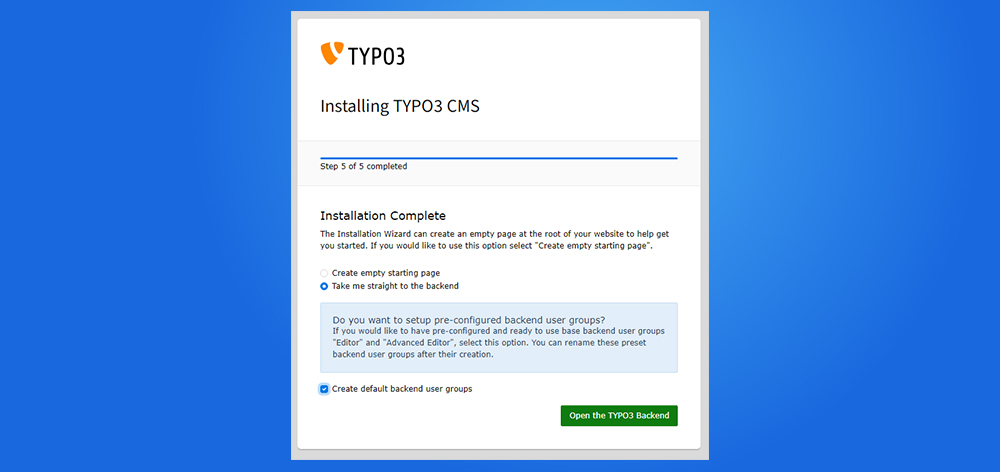
Geben Sie den Namen der Website ein und entscheiden Sie, ob Sie eine Distribution installieren oder mit einem leeren Projekt beginnen möchten.
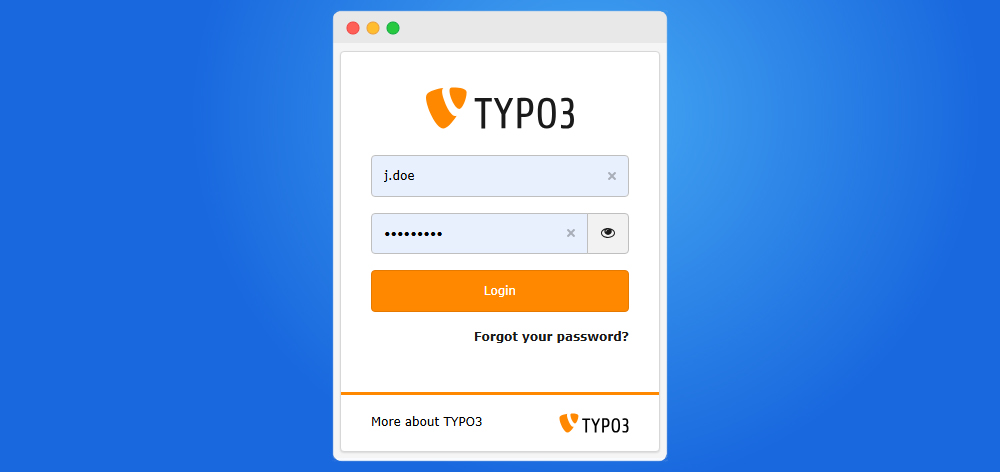
Nach Fertigstellung, TYPO3-Weiterleitungen Sie zum Anmeldebildschirm des Backends.
Nach dem Abschluss des Installationsassistenten stellen Sie sicher, dass Ihre TYPO3-Instanz korrekt funktioniert. Die Überprüfung des Zugriffs auf das Backend und Frontend stellt sicher, dass die Umgebung, die Datenbank und die Konfiguration wie erwartet arbeiten.
Öffnen Sie die TYPO3 backend Login-Seite in Ihrem Browser. Sie können in der Regel über folgende URL darauf zugreifen:
my-typo3-project(.)ddev(.)site/typo3
Geben Sie die Administrator-Anmeldeinformationen ein, die während der Installation erstellt wurden. Ein erfolgreicher Login zeigt an, dass die TYPO3-Core-Dienste und die Authentifizierung funktionstüchtig sind.
Besuchen Sie die Haupt-URL des Projekts:
my-typo3-project(.)ddev(.)site
Die Seite sollte ohne Fehler geladen werden. Abhängig von Ihrer Einrichtung sehen Sie möglicherweise eine Standardseite, eine leere Vorlage oder die installierte Distribution.
Nachdem Sie sich ins Backend eingeloggt haben:
Eine erfolgreiche Interaktion bestätigt, dass TYPO3, die Datenbankverbindung und die Datei-Berechtigungen korrekt konfiguriert sind.
Wenn Ihre Installation nicht wie erwartet funktioniert, können die folgenden häufigen Probleme und Lösungen helfen, Fehler zu identifizieren und zu beheben.
Wenn ddev start fehlschlägt:
ddev logs
Konflikte treten auf, wenn ein anderer Dienst die Ports 80 oder 443 verwendet.
Lösungen:
ddev poweroff
Starten Sie dann Ihr Projekt neu.
Symptome können Dateischreibfehler oder fehlgeschlagene Installationen sein.
Mögliche Lösungen:
ddev exec chown -R www-data:www-data /var/www/html/public
Wenn TYPO3 keine Verbindung zur Datenbank herstellen kann:
dbdbdbdbddev restart
Wenn das Installations-Tool nicht angezeigt wird:
docroot installiert wurden.ddev/config.yaml auf das richtige Verzeichnis verweist (z. B. public)ddev restart
Interne Serverfehler deuten normalerweise auf Konfigurations- oder Abhängigkeitsprobleme hin.
Empfohlene Überprüfungen:
ddev logs
Die Behebung dieser häufigen Probleme löst die meisten Schwierigkeiten bei der TYPO3-Installation mit DDEV.
Nach Abschluss der Installation interagieren Sie hauptsächlich mit der DDEV-Umgebung, um Ihr Projekt zu verwalten.
.ddev OrdnerDer .ddev/ Ordner enthält Konfigurationsdateien, die Ihre lokale Umgebung definieren:
config.yaml — Hauptprojektkonfiguration (PHP-Version, docroot, Projekttyp)docker-compose.*.yaml — Optionale Service-Definitionen oder Überschreibungendb_snapshots/ — Ordner enthält Konfigurationsdateien, die Ihre lokale Umgebung definieren:Example configuration:
name: my-typo3-projecttype: typo3docroot: publicphp_version: “8.1”router_http_port: “80”router_https_port: “443”webserver_type: apache-fpmxdebug_enabled: false
Diese Befehle helfen Ihnen, Ihre lokale TYPO3-Umgebung zu steuern und Fehler zu beheben:
ddev start — Startet die Projekt-Containerddev stop — Stoppt das aktuelle Projektddev poweroff — Stoppt alle laufenden DDEV-Projekteddev ssh — Zugriff auf die Web-Container-Shellddev composer [args] — Führen Sie Composer innerhalb des Containers ausddev exec [command] — Führen Sie beliebige Befehle im Container ausddev logs — Anzeige der Container-Protokolle zum Debuggenddev describe — Zeigt Projekt-URLs und Service-Details anDas Verständnis dieser Befehle wird tägliche Entwicklungsaufgaben und Wartung vereinfachen.
DDEV ermöglicht es Ihnen, Ihre TYPO3-Entwicklungsumgebung zu erweitern, indem Sie zusätzliche Dienste wie Caching-Systeme oder Suchmaschinen hinzufügen und TYPO3 extensions installieren.
Diese Komponenten laufen zusammen mit Ihrem Projekt in Containern und können mit minimaler Konfiguration aktiviert werden.
Redis kann für Caching oder Sitzungs-Speicherung verwendet werden, um die Leistung zu verbessern.
Erstellen Sie eine Datei namens .ddev/docker-compose.redis.yaml mit folgendem Inhalt:
version: '3.6'services:redis:image: redis:6container_name: ddev-${DDEV_SITENAME}-redisports:- 6379labels:com.ddev.site-name: ${DDEV_SITENAME}
Falls erforderlich, konfigurieren Sie Umgebungsvariablen oder PHP-Einstellungen in der .ddev/config.yaml (oder einer Überschreibungsdatei), um Redis-Unterstützung zu aktivieren, wie zum Beispiel die Installation der PHP-Redis-Erweiterung.
Starten Sie die Umgebung neu, um die Änderungen anzuwenden:
ddev restart
Nach dem Neustart wird Redis innerhalb der Container wie folgt zugänglich sein:
redis6379Die Funktionalität von TYPO3 kann durch die Installation von Erweiterungen mit Composer oder der klassischen dateibasierten Methode erweitert werden.
Composer-basierte Installation (empfohlen):
Gehen Sie in den Container:
ddev sshcomposer require georgringer/newsexit
Dies installiert die Erweiterung und ihre Abhängigkeiten in einer modernen TYPO3-Installation.
Klassische Installationsmethode:
Bei älteren Projekten können die Erweiterungsdateien direkt in folgendem Verzeichnis abgelegt werden:
public/typo3conf/ext/
Beide Methoden werden in einer DDEV-Umgebung unterstützt.
DDEV kann auch verwendet werden, um ein bestehendes TYPO3-Projekt lokal auszuführen. Statt eine neue Installation zu erstellen, konfigurieren Sie DDEV um den bestehenden Code, installieren die Abhängigkeiten und importieren die Projektdatenbank.
Legen Sie Ihre bestehenden TYPO3-Projektdateien in einem lokalen Verzeichnis ab und navigieren Sie zu diesem Verzeichnis:
cd path/to/your-typo3-projectStellen Sie sicher, dass das Projekt die TYPO3-Core-Dateien und das korrekte Web-Stammverzeichnis enthält (z. B. public/, web/ oder ein anderes konfiguriertes Verzeichnis).
Initialisieren Sie DDEV im Projektordner:
ddev config --project-type=typo3Folgen Sie den Aufforderungen, um den Projektnamen und den Dokumentenstamm festzulegen.
Für Composer-basierte Projekte installieren Sie die benötigten Pakete innerhalb des Containers:
ddev stddev composer install
Dies stellt den TYPO3-Core, Erweiterungen und Abhängigkeiten wieder her, die in composer.json definiert sind.
Für nicht Composer-basierte (Legacy) Projekte stellen Sie sicher, dass alle benötigten Dateien und Erweiterungen im Projektverzeichnis vorhanden sind.
TYPO3 benötigt die Projektdatenbank, um korrekt zu funktionieren. Importieren Sie ein Datenbank-Dump in die DDEV-Umgebung:
ddev import-db --src=path/to/database.sqlNach dem Import sollte TYPO3 den bestehenden Inhalt und die Konfiguration der Website erkennen.
Überprüfen Sie, ob der in .ddev/config.yaml konfigurierte Dokumentenstamm mit dem Web-Verzeichnis des Projekts übereinstimmt (häufig public/).
Überprüfen Sie auch die TYPO3-Konfigurationsdateien (z. B. die Datenbankverbindungsdaten), falls erforderlich. In den meisten Fällen können die DDEV-Datenbankanmeldeinformationen verwendet werden:
dbdbdbdbddev restart
Ihr bestehendes TYPO3-Projekt sollte nun lokal innerhalb der DDEV-Umgebung laufen.
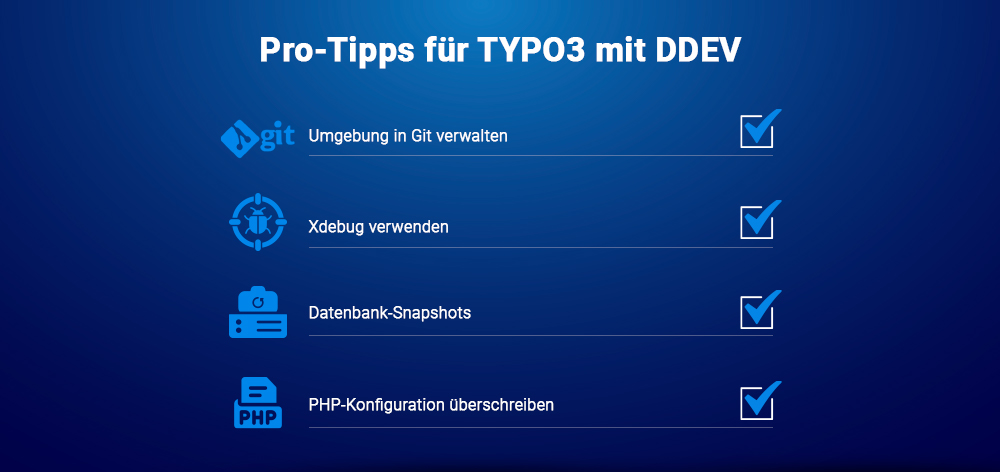
Bewährte Praktiken für die Verwaltung einer stabilen, reproduzierbaren und effizienten lokalen TYPO3-Entwicklungsumgebung mit DDEV
Commiten Sie das .ddev/-Verzeichnis in Ihr Versionskontrollsystem, sodass alle Teammitglieder dieselbe Umgebungsconfiguration teilen.
Vermeiden Sie das Commiten von Dateien, die sensible Daten enthalten (z. B. lokale Überschreibungen mit Anmeldeinformationen).
Mit der im Git verfolgten Konfiguration können Mitwirkende das Repository klonen und das Projekt mit folgendem Befehl starten:
ddev start
Dies stellt sicher, dass die Entwicklungsumgebungen im gesamten Team konsistent sind.
Xdebug ermöglicht das schrittweise Debuggen von PHP-Code.
Um Xdebug zu aktivieren, aktualisieren Sie die .ddev/config.yaml:
xdebug_enabled: true
Starten Sie die Umgebung neu, um die Änderung anzuwenden:
ddev restart
Konfigurieren Sie Ihre IDE (wie PhpStorm oder VS Code), um auf Debugging-Verbindungen zu hören, in der Regel auf Port 9003. Sie können dann Haltepunkte setzen und Variablen während der Ausführung inspizieren.
DDEV bietet eine Snapshot-Funktionalität für das Sichern und Wiederherstellen der Projekt-Datenbank.
Erstellen Sie einen Snapshot:
ddev snapshot
Dies erstellt ein komprimiertes Archiv im .ddev/db_snapshots/-Verzeichnis.
Wiederherstellen eines Snapshots:
ddev snapshot restore [snapshotname]
Snapshots sind nützlich, um Entwicklungsstände zu bewahren oder Änderungen sicher zu testen.
Benutzerdefinierte PHP-Einstellungen können mit Überschreibungsdateien angewendet werden.
Erstellen Sie die Datei:
.ddev/php/ini-overrides.ini
Fügen Sie die erforderlichen Konfigurationswerte hinzu, zum Beispiel:
memory_limit = 512Mmax_execution_time = 240
Starten Sie DDEV neu, um die neuen Einstellungen anzuwenden:
ddev restart
Dieser Ansatz ermöglicht eine Feinabstimmung der Laufzeitumgebung, ohne die globalen Systemeinstellungen zu ändern.
Die Optimierung Ihrer lokalen Umgebung kann die TYPO3 Leistung erheblich verbessern, wenn es innerhalb von DDEV ausgeführt wird. Eine richtige Konfiguration reduziert Ladezeiten, beschleunigt Builds und sorgt für einen reibungsloseren Entwicklungsworkflow.
Xdebug ist für das Debuggen unerlässlich, kann jedoch die PHP-Ausführung merklich verlangsamen, wenn es aktiviert ist.
Empfehlungen:
.ddev/config.yaml ein oder aus::xdebug_enabled: false
Wenden Sie die Änderungen an, indem Sie die Umgebung neu starten:
ddev restart
Wenden Sie die Änderungen an, indem Sie die Umgebung neu starten:
Große TYPO3-Projekte oder Erweiterungsinstallationen erfordern möglicherweise höhere PHP-Ressourcenlimits.
Passen Sie die Einstellungen mit einer PHP-Überschreibungsdatei an:
.ddev/php/ini-overrides.ini
Passen Sie die Einstellungen mit einer PHP-Überschreibungsdatei an:
memory_limit = 512Mmax_execution_time = 240upload_max_filesize = 64Mpost_max_size = 64M
Starten Sie DDEV nach den Änderungen neu:
ddev restart
Angemessene Speicher- und Ausführungsgrenzen helfen, Zeitüberschreitungen und Installationsfehler zu vermeiden.
Die Docker-Ressourcenzuteilung wirkt sich direkt auf die TYPO3-Leistung aus.
Berücksichtigen Sie die folgenden Optimierungen:
Eine ordnungsgemäße Docker-Konfiguration sorgt für schnellere Container-Startzeiten und eine reibungslosere TYPO3-Betriebsweise während der Entwicklung.
Obwohl DDEV in erster Linie für die lokale Entwicklung konzipiert ist, lässt es sich auch in Remote-Hosting-Umgebungen und automatisierte Bereitstellungsworkflows integrieren.
Dadurch eignet es sich hervorragend zum Synchronisieren von Daten, zum Testen von Änderungen und zum Gewährleisten der Konsistenz zwischen lokalen und Remote-Setups.
Zu den wichtigsten Funktionen gehören:
Mithilfe anbieterspezifischer Integrationen können Sie Datenbanken und Dateien aus Staging- oder Produktionsumgebungen in Ihr lokales Setup importieren.
ddev pull
In unterstützten Setups können lokale Datenbank- oder Dateiänderungen zum Testen oder zur Bereitstellung zurück in eine Remote-Umgebung übertragen werden.
ddev push
DDEV kann in automatisierten Pipelines eingesetzt werden, die in temporären (ephemeren) Docker-Umgebungen laufen. Dies ermöglicht reproduzierbare Builds, automatisierte Tests und konsistente Bereitstellungsprozesse teamübergreifend.
Durch die Überbrückung der lokalen Entwicklung mit Staging- oder Produktionssystemen hilft DDEV dabei, die Übereinstimmung zwischen den Umgebungen aufrechtzuerhalten und gleichzeitig Konfigurationsabweichungen zu reduzieren.
DDEV bietet eine zuverlässige und reproduzierbare Umgebung für die lokale TYPO3-Entwicklung. Auch die AI Foundation für TYPO3 sowie verbundene Anbieter, Prompts und Berechtigungen sollten zunächst lokal oder auf einer Staging-Umgebung getestet werden.
Mit nur wenigen Befehlen können Sie eine voll funktionsfähige TYPO3-Umgebung einrichten, einheitliche Konfigurationen im gesamten Team nutzen, effizient debuggen und Entwicklungsabläufe beschleunigen.
Sein containerbasierter Ansatz gewährleistet Zuverlässigkeit, Reproduzierbarkeit und Flexibilität und macht DDEV zu einer praktischen Wahl für moderne TYPO3-Projekte jeder Größe. Die Installation und Nutzung von DDEV ist unkompliziert, sodass sich Entwickler auf das Erstellen und Testen konzentrieren können, anstatt sich um die Verwaltung der Infrastruktur kümmern zu müssen.
Viel Spaß bei der TYPO3-Entwicklung mit DDEV!
Ja. Docker ist erforderlich, da DDEV Container verwendet, um den Webserver, die PHP-Laufzeit und die Datenbank auszuführen. Ohne Docker kann DDEV die TYPO3-Umgebung nicht starten.
Verwenden Sie die neueste Long-Term Support (LTS)-Version von TYPO3. LTS-Versionen bieten erweiterte Sicherheitsupdates, Stabilität und Kompatibilität mit modernen PHP-Versionen, was sie ideal für neue Projekte macht.
DDEV stellt automatisch eine Datenbank mit den Standard-Anmeldeinformationen bereit:
dbdbdbdbDiese Werte funktionieren in der Regel sofort während des TYPO3 Installationsassistenten.
Ja. Sie können DDEV im bestehenden Projektverzeichnis konfigurieren, Abhängigkeiten installieren (falls Composer verwendet wird) und die Projektdatenbank importieren. Nach der Konfiguration wird die Seite lokal innerhalb der DDEV-Umgebung ausgeführt.
Leistungsprobleme werden normalerweise durch unzureichende Systemressourcen, aktiviertes Xdebug oder eine niedrige Docker-Speicherzuweisung verursacht. Das Deaktivieren von Xdebug, wenn kein Debugging erforderlich ist, und das Erhöhen der Docker-Ressourcen verbessern normalerweise die Geschwindigkeit.
Öffnen Sie die Projekt-URL gefolgt von /typo3, zum Beispiel:
https:// my-typo3-project(.)ddev(.)site / typo3
Loggen Sie sich mit den Administrator-Anmeldeinformationen ein, die während des Installationsassistenten erstellt wurden.
Wolfgang Weber
Brand & Communication LeadWolfgang Weber gestaltet TYPO3 mit Leidenschaft und Fachwissen. Als TYPO3-Enthusiast beim T3Planet Shop hat er an TYPO3-Projekten mitgewirkt, die Websites schneller und sicherer machen. Abseits von TYPO3 findet man ihn wahrscheinlich beim Erkunden lokaler Cafés oder beim Fußball.
More From Author