
 AI Assistant
 AI Chatbot
 AI Search
 AI Accessibility
 AI Localization
 AI Builder
TYPO3 MCP: Was ist das Model Context Protocol und wie nutzt man es?
TYPO3 MCP


TYPO3 MCP mit T3Karma: AI Foundation installieren, MCP-Server einschalten und Seiten per AI-Assistent aufbauen, mit Workspaces und Undo.
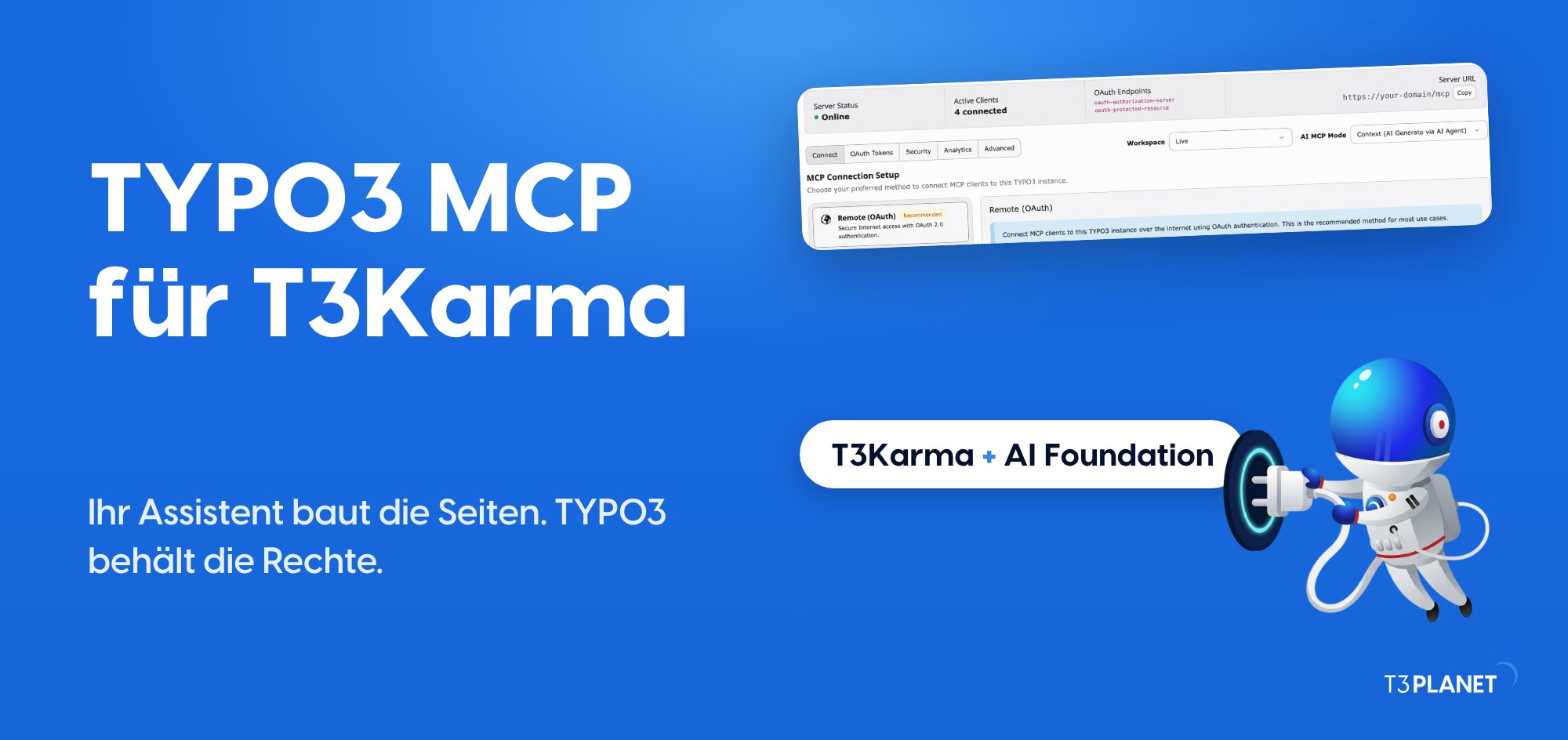
TYPO3 MCP lässt einen AI-Assistenten Ihre TYPO3-Inhalte über eine Standardverbindung lesen und schreiben, während Backend-Rechte, Workspaces und Batch-Undo die Kontrolle behalten.
TYPO3 MCP bedeutet: Ein AI-Assistent wird über das Model Context Protocol mit einer TYPO3-Website verbunden. Ohne MCP kann ein Assistent nur Text liefern, den Sie von Hand ins Backend kopieren. Mit MCP kann er eine Seite nachschlagen, eine neue anlegen, die Felder füllen und Bericht erstatten, mit denselben Datensätzen, die TYPO3 selbst nutzt.
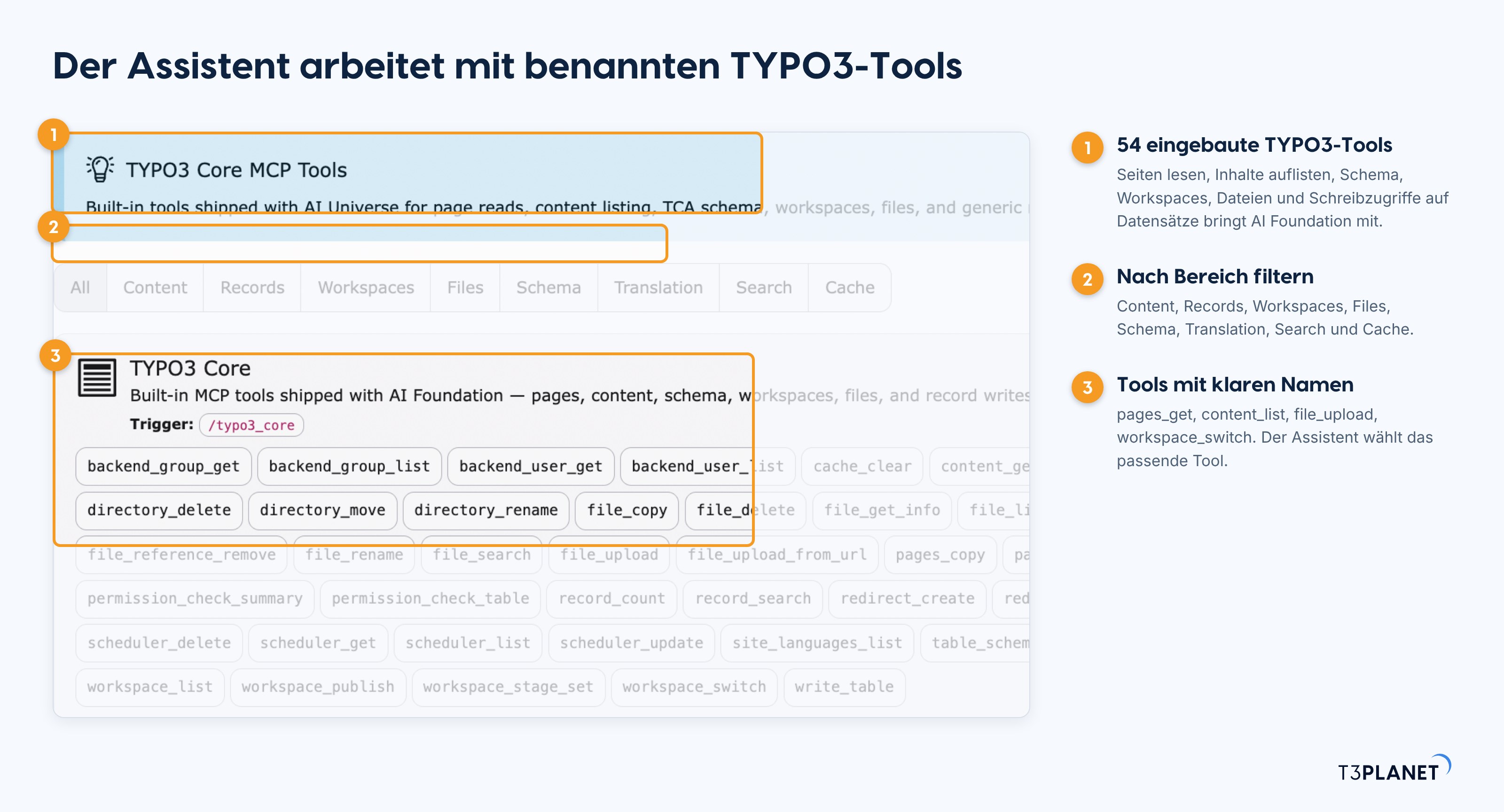
pages_get zum Lesen einer Seite oder content_list zum Auflisten der Elemente auf einer Seite.Der Assistent hat nie freie Hand in der Datenbank. Er kann nur die Tools aufrufen, die der Server anbietet, und jeder Aufruf läuft mit den Rechten des angemeldeten Backend-Benutzers.
Ein AI-Assistent allein kann den Text für eine Seite schreiben. In Ihr TYPO3-Backend bringt er ihn nicht. Sie kopieren ihn hinein, wählen das Inhaltselement, die Spalte, setzen die SEO-Felder und wiederholen das für die nächste Seite. Die Zeit geht ins Klicken, nicht ins Denken.
Das T3Karma TYPO3 Multipurpose-Template nimmt Ihnen den größten Teil der Layoutarbeit schon ab: mehr als 150 Inhaltselemente und über 40 fertige Demos. Übrig bleibt das Befüllen dieser Elemente, Seite für Seite.
Genau diese Arbeit übernimmt TYPO3 MCP. T3Karma liefert Design und Elemente, der Assistent setzt Inhalte mit den MCP-Tools hinein. Am meisten lohnt sich das, wenn viele Seiten ein Layout teilen: Agenturseiten, Seiten mit mehreren Standorten und Microsites. Es hilft auch beim späteren Wechsel zu anderen TYPO3 Templates, denn die Inhalte bleiben TYPO3-Datensätze.
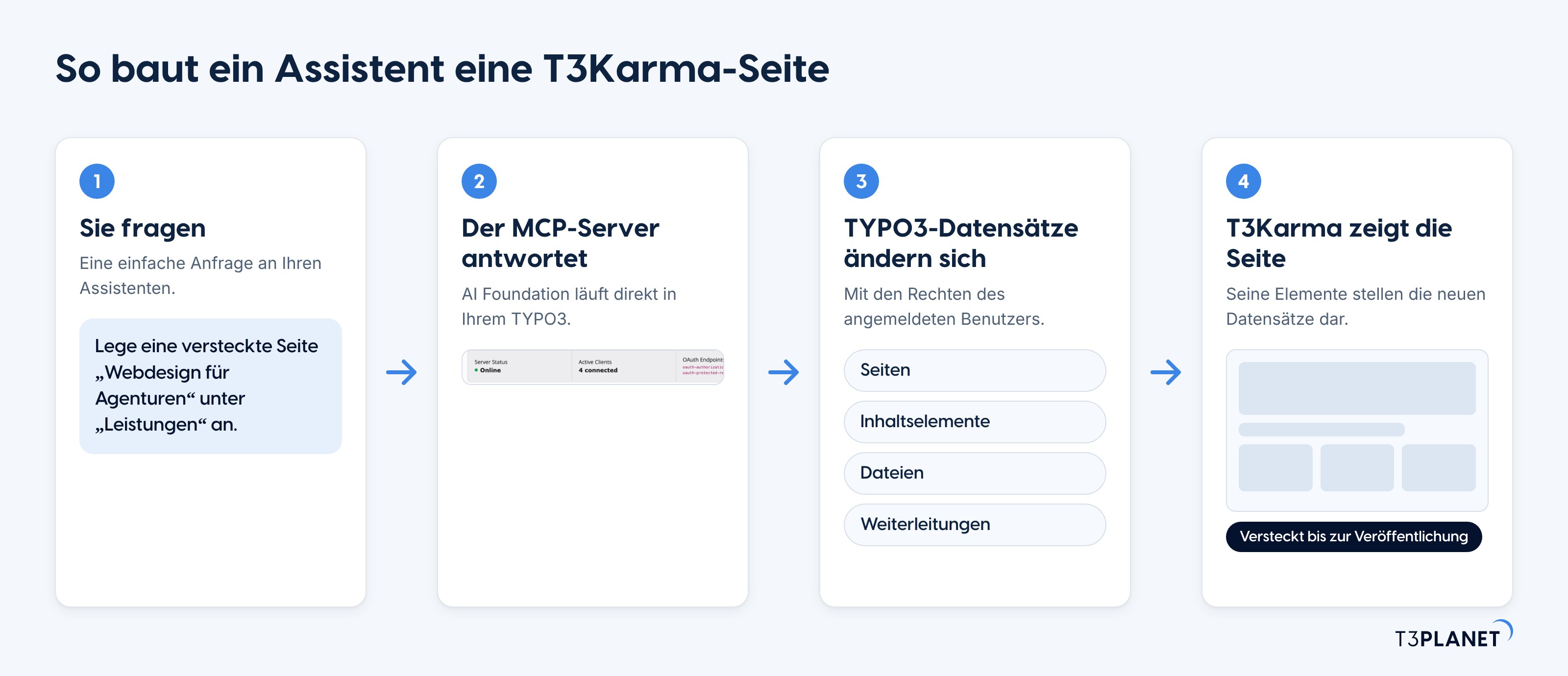
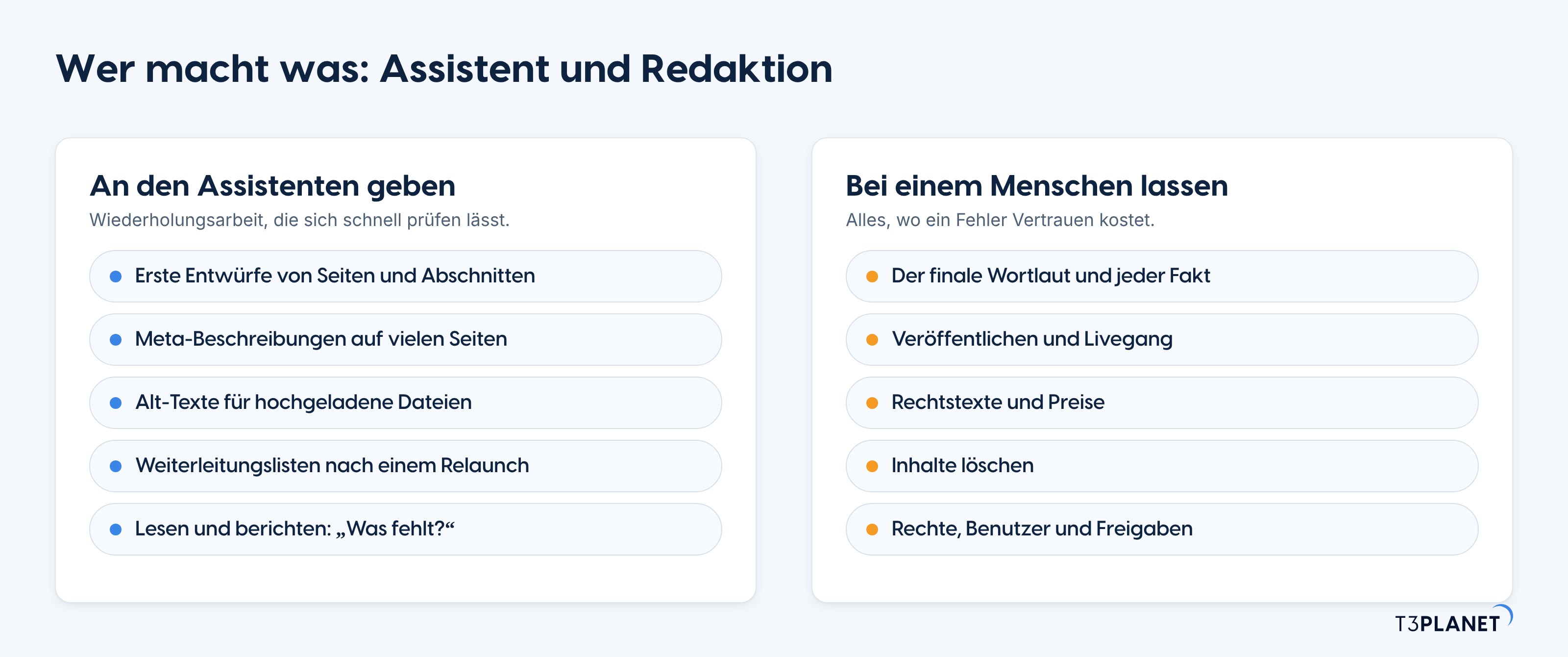
Die besten Ergebnisse entstehen mit einer klaren Aufteilung. Der Assistent ist schnell bei Wiederholungsarbeit, die sich leicht prüfen lässt. Ein Mensch behält alles, wo ein Fehler Vertrauen kostet.
Tipp für die Redaktion: Behandeln Sie jedes Ergebnis des Assistenten wie den Entwurf einer neuen Kollegin. Er ist meist gut, und Sie prüfen ihn, bevor er live geht.
Die Installation per Composer ist einmalige Arbeit für Entwicklung oder Administration. Danach arbeitet die Redaktion in normaler Sprache.
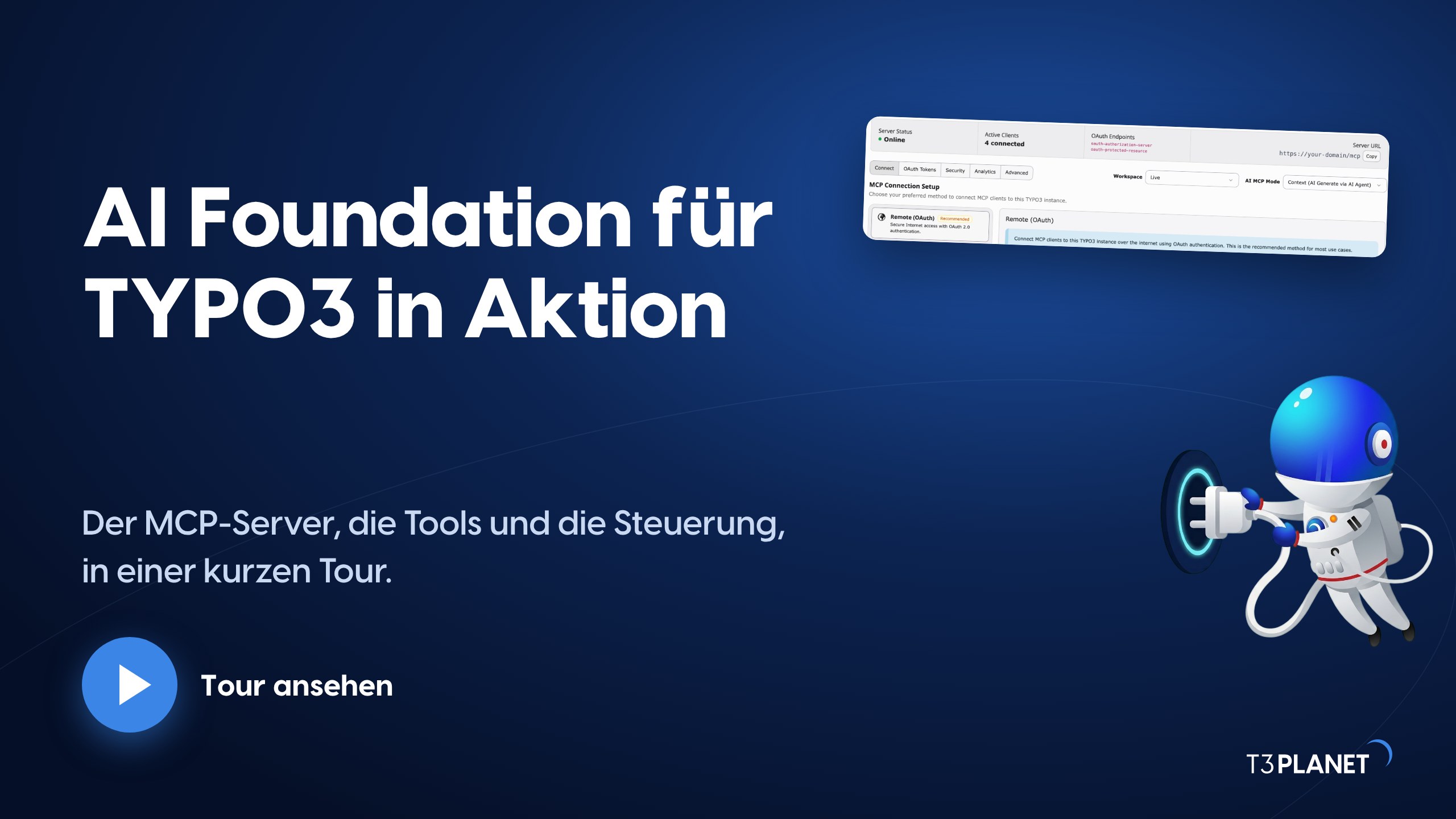
Sie möchten es erst sehen? Diese kurze Tour zeigt den MCP-Server von AI Foundation, seine Tools und die Steuerung in einem TYPO3-Backend.
Die ganze Anleitung finden Sie in unserer TYPO3 MCP einrichten-Anleitung. Für eine T3Karma-Website ist der Weg derselbe wie für jede TYPO3-Website.
Führen Sie das im Projektstamm aus, in dem T3Karma bereits installiert ist. Eine Checkliste für den ganzen Rollout finden Sie im kostenlosen TYPO3 MCP Starter Kit.
composer require nitsan/ns-t3af
vendor/bin/typo3 extension:setup
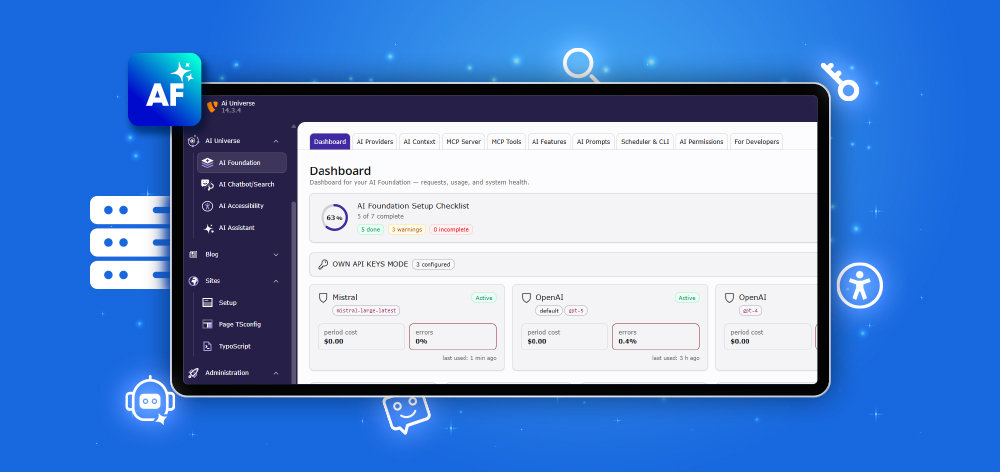
vendor/bin/typo3 cache:flushÖffnen Sie AI Foundation > MCP Server > Advanced, setzen Sie den Haken bei Enable MCP Server und speichern Sie. Zeigt die Kopfzeile Server Status: Online, läuft der Server. Die Maske zeigt die Server-URL, sie endet auf /mcp.
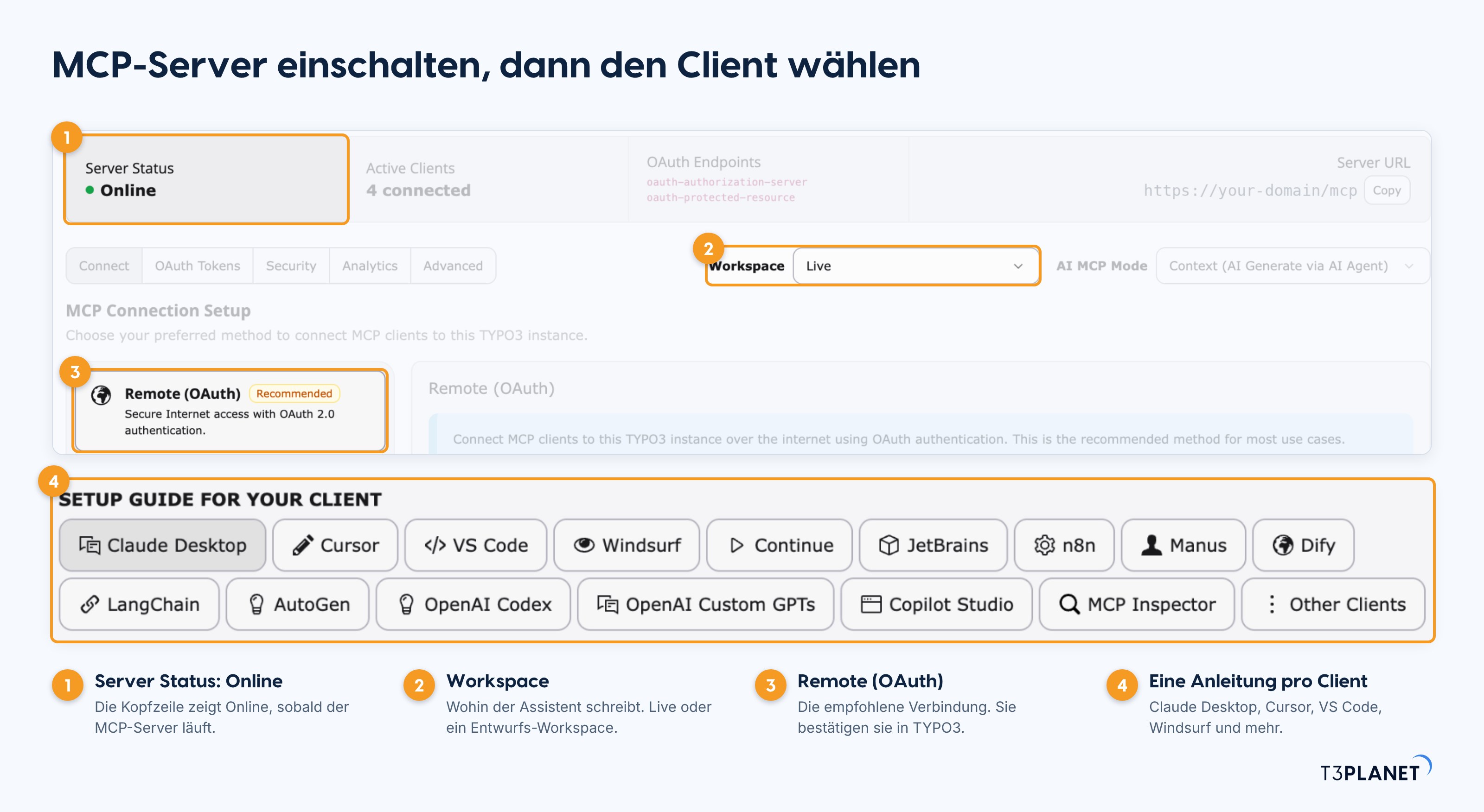
Tragen Sie die Server-URL als entfernten MCP-Server in Ihrem Assistenten ein. TYPO3 bittet Sie dann, sich anzumelden und die Verbindung zu bestätigen. Weder Passwort noch Token landen in den Einstellungen des Assistenten. Die Maske MCP Server hat eine Einrichtungsanleitung für Claude Desktop, Cursor, VS Code, Windsurf, Continue, JetBrains und weitere. Unsere TYPO3 MCP Clients-Übersicht hilft bei der Wahl.
extension:setup und cache:flush erneut aus und laden Sie das Backend neu./mcp endet und von dem Rechner, auf dem Ihr Assistent läuft, per HTTPS erreichbar ist.Fünf Minuten Vorbereitung machen den ersten Lauf entspannt.
MCP-Tools arbeiten mit TYPO3-Datensätzen, und in einer T3Karma-Website ist alles ein Datensatz. Der Assistent erreicht damit diese Bereiche:
Der Assistent bekommt nur die Tools und Felder, die Ihr Backend-Benutzer nutzen darf. Ein Tool, das die Rechte des Benutzers nicht abdecken, wird gar nicht erst angeboten.
Ein guter Prompt beantwortet fünf Fragen. Technische Begriffe brauchen Sie dafür nicht.
Mach den Bereich Leistungen besser.
Liste unter „Leistungen“ die Seiten mit leerer Meta-Beschreibung auf. Ändere nichts. Zeige mir für jede Seite Titel und uid.
Fangen Sie klein an und lesen Sie das Ergebnis, bevor Sie weitergehen. Diese Prompts sind Ausgangspunkte, keine aufgezeichneten Ergebnisse. Zu jedem gehört eine Prüfung und ein Rückweg.
Zeige mir den Seitenbaum unter „Leistungen“ und liste die Inhaltselemente der Seite „Webdesign“ auf.
Prüfung: Vergleichen Sie die Antwort mit Ihrem Seitenbaum. Rückweg: Es wurde nichts geändert. Der Prompt zeigt dem Assistenten außerdem, welche Elementtypen und Spalten Ihr T3Karma-Layout erlaubt, damit spätere Seiten sie übernehmen.
Lege eine versteckte Seite „Webdesign für Agenturen“ unter „Leistungen“ an. Nutze dasselbe Layout und dieselben Elementtypen wie „Webdesign“ und schreibe den Text für ein DACH-Publikum.
Prüfung: Öffnen Sie die Seite im Backend und in der Vorschau. Rückweg: Batch zurücknehmen oder die versteckte Seite löschen. Nichts geht live, bevor Sie veröffentlichen.
Schreibe für jede Seite unter „Leistungen“ mit leerer Meta-Beschreibung eine mit höchstens 155 Zeichen und wende sie zuerst als Dry Run an.
Prüfung: Ein Dry Run meldet, was sich ändern würde, ohne etwas zu schreiben. Rückweg: die Batch-ID zurücknehmen. Für SEO-Arbeit über die ganze Website sehen Sie sich das TYPO3 AI Assistant (T3AI) an.
Liste die Bilder in „fileadmin/leistungen“ ohne Alt-Text auf und schlage für jedes einen vor. Warte auf meine Freigabe, bevor du sie schreibst.
Prüfung: Lesen Sie die Vorschläge, dann geben Sie frei. Rückweg: Dateien wirken sofort live, korrigieren Sie einen falschen Alt-Text also gleich. Für die Prüfung der ganzen Website nutzen Sie TYPO3 AI Accessibility.
Lege 301-Weiterleitungen von diesen fünf alten URLs auf die neuen Seiten unter „Leistungen“ an. Zeige mir vorher die Liste.
Prüfung: Öffnen Sie jede alte URL im Browser. Rückweg: Weiterleitungen wirken sofort live, löschen oder korrigieren Sie eine falsche also sofort.
Ersetze „Webstudio“ durch „Webagentur“ in den Überschriften aller Seiten unter „Leistungen“. Nutze zuerst einen Dry Run.
Prüfung: Sehen Sie sich das Ergebnis in einem Entwurfs-Workspace an. Rückweg: Ein Aufruf nimmt den ganzen Batch zurück.
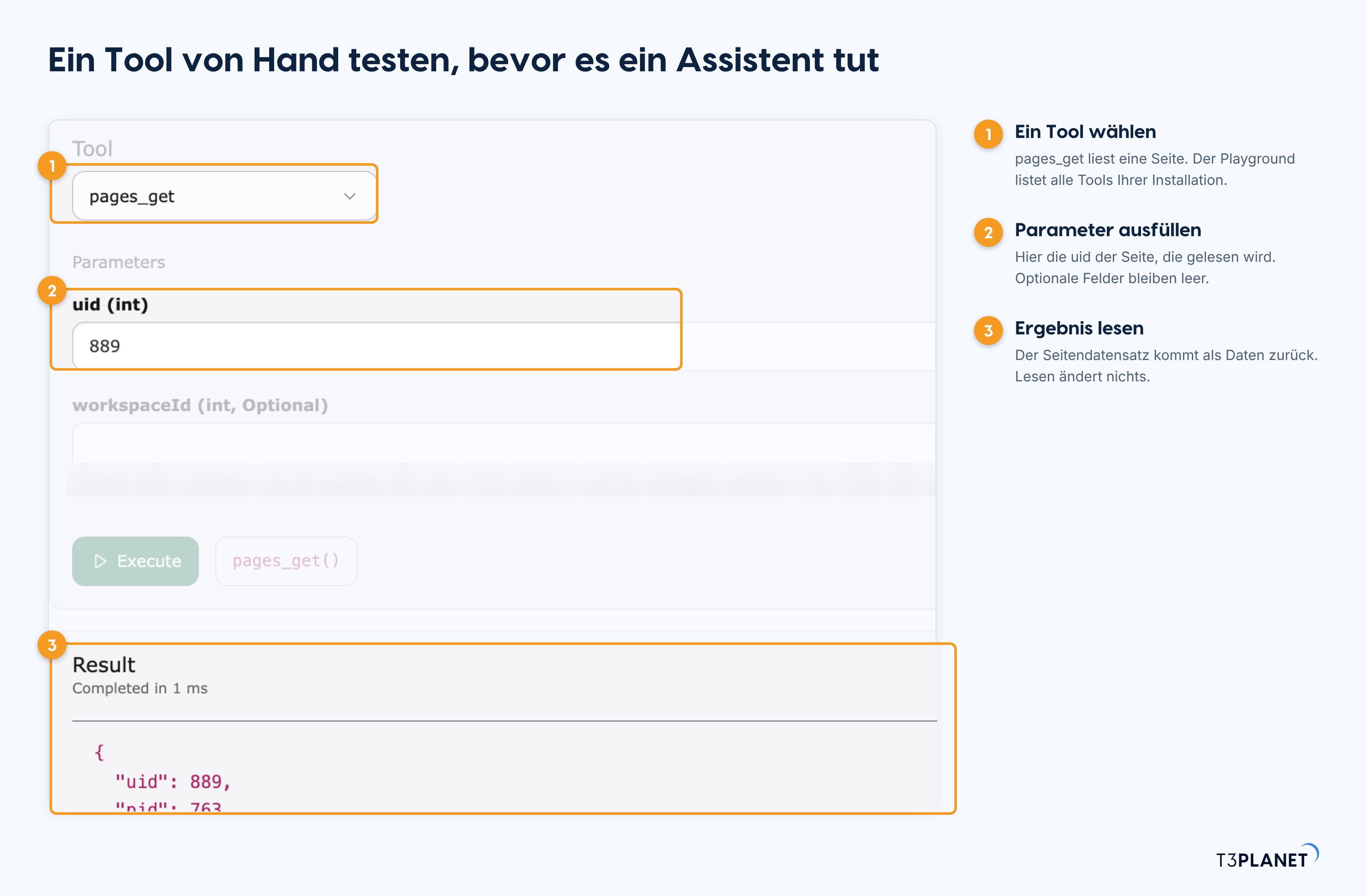
Weitere Start-Prompts finden Sie unter TYPO3 MCP Prompts (zehn Starter und der Playground), konkrete Aufgaben nach Rolle unter TYPO3 MCP Anwendungsfälle. Im Playground probieren Sie ein einzelnes Tool von Hand aus, bevor ein Assistent es nutzt.
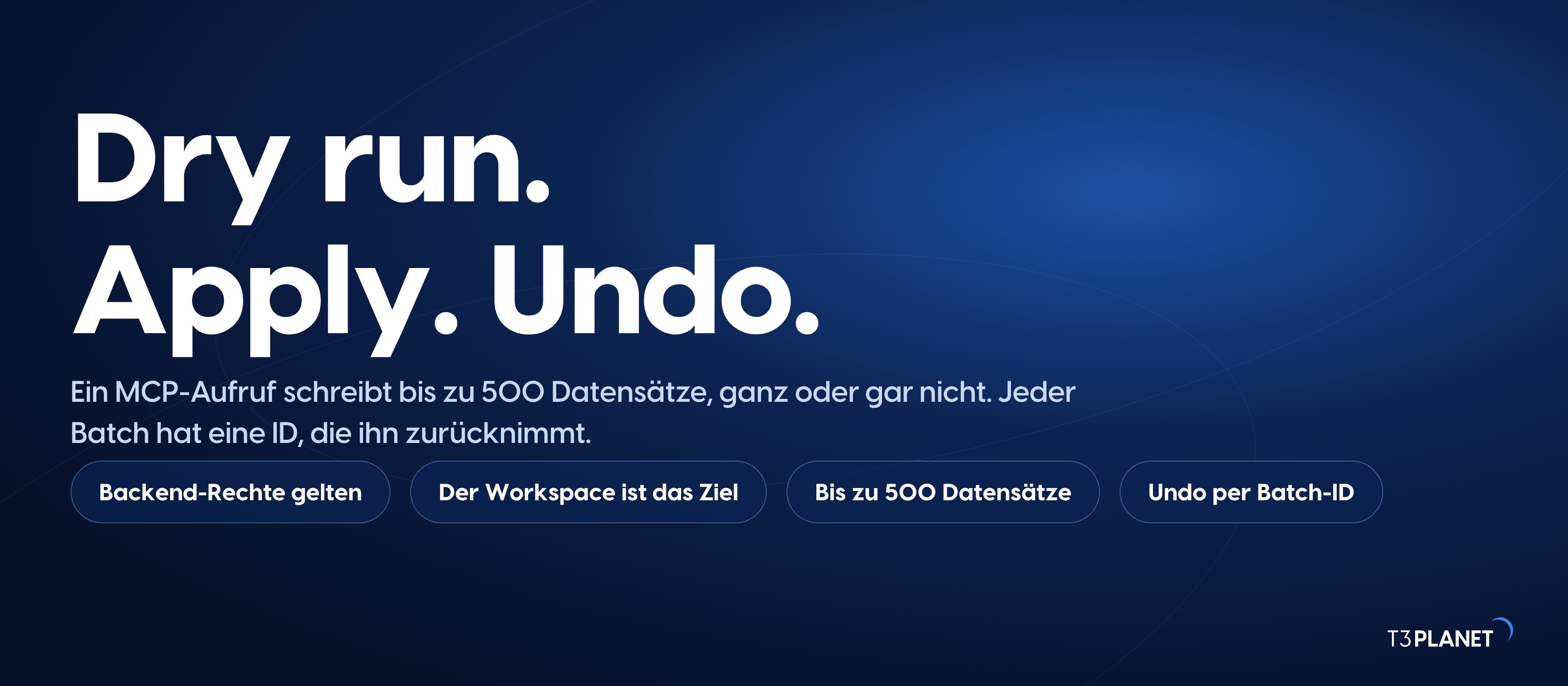
Ein Assistent, der auf eine Live-Website schreibt, braucht Regeln. AI Foundation gibt Ihnen vier:
Zwei Gewohnheiten machen das auf einer Produktivseite sicherer: Neue Seiten versteckt anlegen und selbst veröffentlichen. Und den Assistenten eine bestehende T3Karma-Seite lesen lassen, bevor er schreibt. Abgelehnte und fehlgeschlagene Anfragen werden unter AI Usage & Logs protokolliert, Sie können also nachträglich prüfen, was der Assistent getan hat.
Ein Assistent ist schnell bei der ersten Fassung von zehn Seiten. Die letzten zehn Prozent gehören Ihnen: eine schärfere Überschrift, ein anderes Bild, eine Karte mehr. T3Karma 14.0.2 macht diesen Teil leichter. Die Redaktion kann Bildergalerie, Modal und Textanimation jetzt direkt im Visual Editor ändern, ohne ein Backend-Formular zu öffnen.
Was es im Release sonst Neues gibt, lesen Sie unter T3Karma v14.
AI Foundation wird selbst gehostet. Standardmäßig nutzt es Ihren eigenen API-Schlüssel beim AI-Anbieter, ohne T3Planet-Proxy im Datenweg. AI Credits sind ein optionaler zweiter Weg.
Ihr Assistent und Ihr AI-Anbieter erhalten den Text, den Sie ihnen senden. Prüfen Sie bei Kundenprojekten deren Bedingungen und, wo personenbezogene Daten im Spiel sind, Ihren Auftragsverarbeitungsvertrag. AI Foundation hat außerdem eine Einstellung AI Label, die festhält, wie stark AI an einem Datensatz beteiligt war. Mehr zu TYPO3 AI von T3Planet.
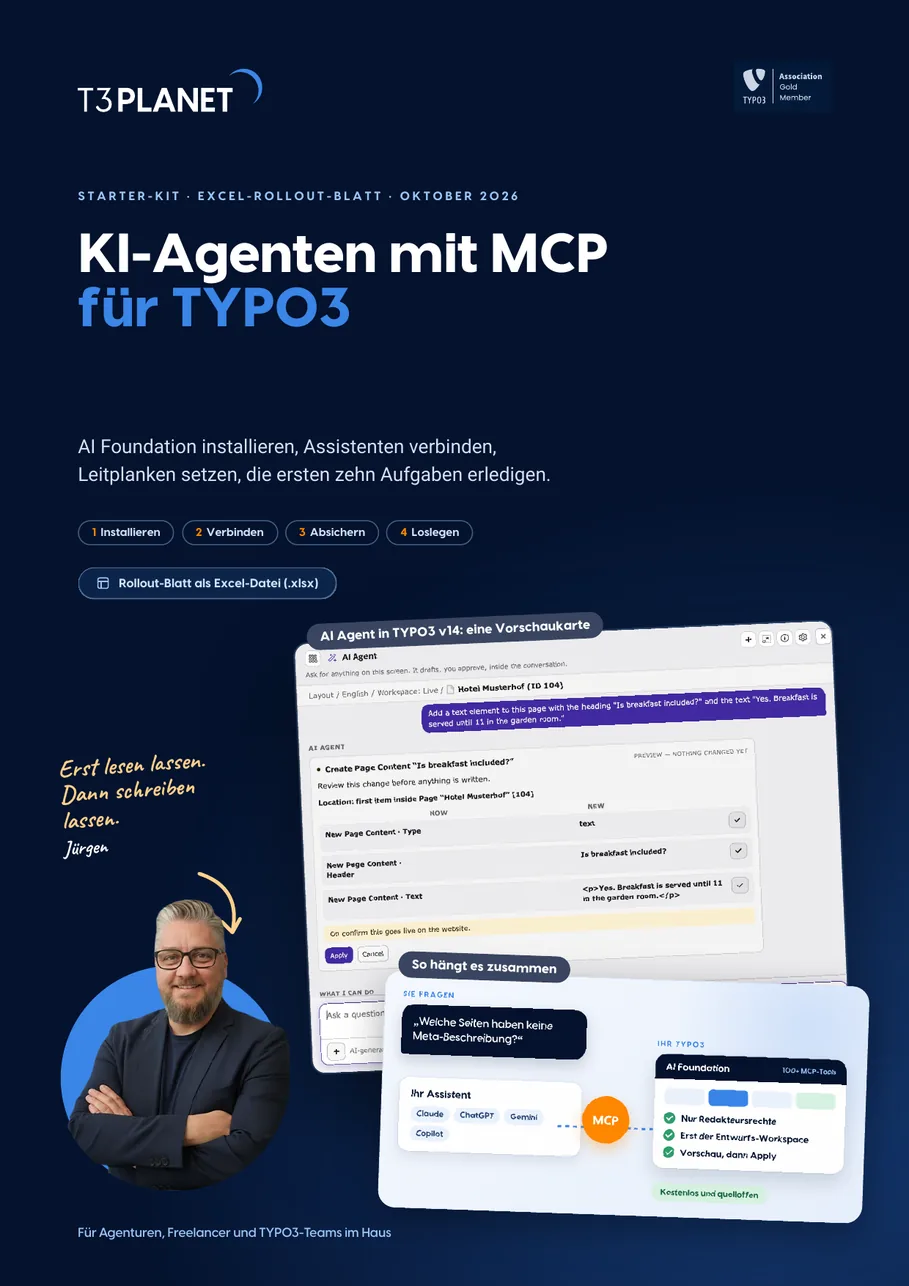
Ein Leitfaden mit 15 Seiten und eine Excel-Rollout-Tabelle. Sie führen Sie durch die Installation von AI Foundation, die Verbindung Ihres Assistenten, die Leitplanken und zehn erste Aufgaben, jeweils mit Prüfung und Rückweg. Mit echten Screens aus TYPO3 v14.
Souveräne TYPO3 AI

T3AFKostenlos und Open Source. Schalten Sie den MCP-Server ein und lassen Sie Ihren Assistenten an Ihrer T3Karma-Website arbeiten.
MCP-Spezifikation: modelcontextprotocol.io. TYPO3 Workspaces: docs.typo3.org. Fakten zu AI Foundation: Produktseite von T3Planet und die Maske MCP Server in AI Foundation.
TYPO3 MCP verbindet einen AI-Assistenten über das Model Context Protocol mit einer TYPO3-Website. Der Assistent kann dann Seiten, Inhaltselemente und Dateien über benannte Tools lesen und schreiben, mit den Rechten eines Backend-Benutzers.
Nein, T3Karma braucht keine besondere Version. AI Foundation arbeitet mit den TYPO3-Datensätzen, die T3Karma nutzt. Nutzen Sie T3Karma 14.0.2 mit AI Foundation 2.x auf TYPO3 14.3 oder neuer.
Ja. AI Foundation ist kostenlos und Open Source unter GPL-2.0-or-later, ohne Preis, ohne Lizenzschlüssel und ohne Domain-Limit. Sie zahlen Ihren AI-Anbieter für das, was der Assistent nutzt, oder Sie verwenden das optionale Guthaben AI Credits.
Jeder Assistent, der sich mit einem entfernten MCP-Server verbinden kann. Die Maske MCP Server hat Einrichtungsanleitungen für Claude Desktop, Cursor, VS Code, Windsurf, Continue, JetBrains und weitere Clients.
Nur, wenn Sie es erlauben. Legen Sie neue Seiten versteckt an, prüfen Sie sie und veröffentlichen Sie selbst. Nutzen Sie einen Entwurfs-Workspace, wenn Sie vor Live eine Freigabe wollen. Dateien und Weiterleitungen hält ein Workspace nicht zurück, prüfen Sie sie also sofort.
Nehmen Sie mit der Batch-ID den ganzen Batch mit einem Aufruf zurück. Das funktioniert, solange nach dem Batch nichts geändert wurde.
AI Foundation wird selbst gehostet und läuft mit Ihren eigenen API-Schlüsseln auf Ihrem Server, T3Planet liegt also nicht im Datenweg. Ihr Assistent und Ihr AI-Anbieter erhalten aber den Text, den Sie ihnen senden. Prüfen Sie deren Bedingungen für Kundendaten.
Die Installation von AI Foundation per Composer ist einmalige Arbeit für Entwicklung oder Administration. Danach arbeitet die Redaktion in normaler Sprache im Assistenten, mit einem Backend-Benutzer mit Redaktionsrechten.
Mit dem AI Assistant (T3AI) stehen Übersetzungs-Tools über MCP bereit. Lesen Sie zuerst die Website-Sprachen, übersetzen Sie dann eine Seite und prüfen Sie sie, bevor Sie einen Batch starten.
Jürgen Pietschmann
AI Consultant for TYPO3Jürgen Pietschmann ist T3Planet Product Consultant beim T3Planet Shop. Er ist auf die Integration von KI in redaktionelle Workflows spezialisiert – von intelligenter Content-Erstellung und automatisierter SEO bis hin zu KI-gestützter Suche und Chatbot-Lösungen für TYPO3-Websites. Als technischer Berater für das T3Planet AI Universe arbeitet er eng mit Agenturen und Redaktionsteams an praxisnahen TYPO3-Implementierungen. Jürgen schreibt seit Dezember 2025 die Reihe This Month in TYPO3 und war als Speaker bei der T3CON25 sowie den TYPO3 Developer Days 2026 (T3DD26) vertreten, wo er Content Editing Unlocked mitpräsentierte.
More From Author