

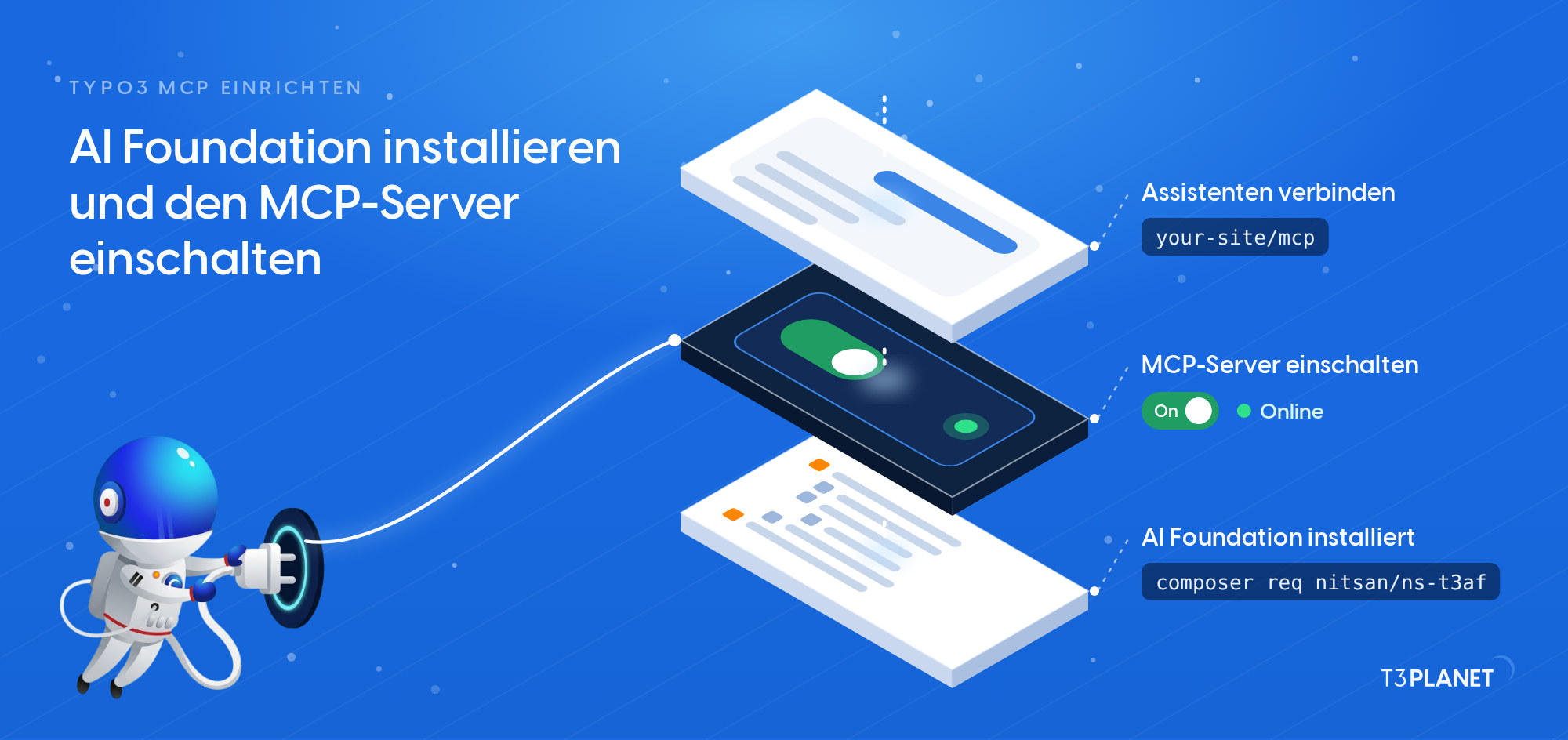
TYPO3 MCP einrichten: AI Foundation installieren und den MCP-Server einschalten
AI Foundation per Composer installieren, den MCP-Server einschalten, den KI-Assistenten per OAuth anmelden und prüfen: Der Endpunkt antwortet mit 401, OAuth Tokens listet die Verbindung, und eine erste Frage, die nur liest, bekommt eine Antwort. Aufgezeichnet auf unserer Demo-Installation.
Geben Sie mir einen kurzen Überblick über die Seiten unserer Website und die Sprachen, in denen es sie gibt.
Transkript: jeder Bildschirm, jeder Untertitel
- 0:00MCP in der Praxis für TYPO3 · Folge 2: TYPO3 MCP einrichten: AI Foundation installieren und den MCP-Server einschalten
- 0:02Ein Prompt in Ihren Worten: die Seiten unserer Site und ihre Sprachen.
- 0:04MCP gibt dem Assistenten Werkzeuge. Die Zeile nennt den Connector: AI Universe Demo.
- 0:07Er las den Seitenbaum und die Site-Sprachen. Nichts wurde geändert.
- 0:10Zwei Sites, Englisch und Deutsch, mit den Seiten ohne deutsche Fassung.
- 0:12Zelte ist eine davon. Wir prüfen es auf der Website.
- 0:14Jetzt die Verbindung in TYPO3 prüfen.
- 0:15MCP Server: Status Online, die Server-URL und Remote (OAuth) als Weg zur Verbindung.
- 0:24Die erste Verbindung öffnet eine Anmeldung im Browser. Sie geben als Backend-Benutzer frei.
- 0:32OAuth Tokens listet die Verbindung des Assistenten, und Sie können sie widerrufen.
- 0:34Die Core-Tools sind mit AI Foundation kostenlos. Extensions bringen lizenzierte Tools.
- 0:40Englische Website: Das Menü hat die Kategorie Tents.
- 0:45Deutsche Website: Die Kategorie Zelte fehlt, wie der Assistent sagte.
- 0:5023,7 Sekunden vom Prompt bis zur Antwort: die Verbindung funktioniert.
- 0:52Zum Beitrag: t3planet.de/blog/typo3-mcp-einrichten/
 TYPO3 MCP einrichten: AI Foundation installieren und den MCP-Server einschaltenBeitrag lesen
Fragen zu diesem Video
Was zeigt dieses Video?
Die vier Schritte der Einrichtung auf unserer Demo-Installation: AI Foundation per Composer installieren, den MCP-Server einschalten, einen KI-Assistenten per OAuth anmelden und prüfen, ob er antwortet.
Woran erkenne ich, dass die Verbindung steht?
Der Endpunkt antwortet vor der Anmeldung mit 401, danach listet OAuth Tokens im Modul die Verbindung, und eine erste lesende Frage bekommt eine Antwort: 23,7 Sekunden auf unserer Demo-Installation.
Als wer handelt der Assistent?
Als der Backend-Benutzer, der sich angemeldet hat. Auf Live sind seine Änderungen sofort online. Wählen Sie die Rechte dieses Benutzers daher mit Bedacht und beenden Sie eine Verbindung unter OAuth Tokens, wenn Sie sie nicht mehr brauchen.
Das andere Video dieser Folge
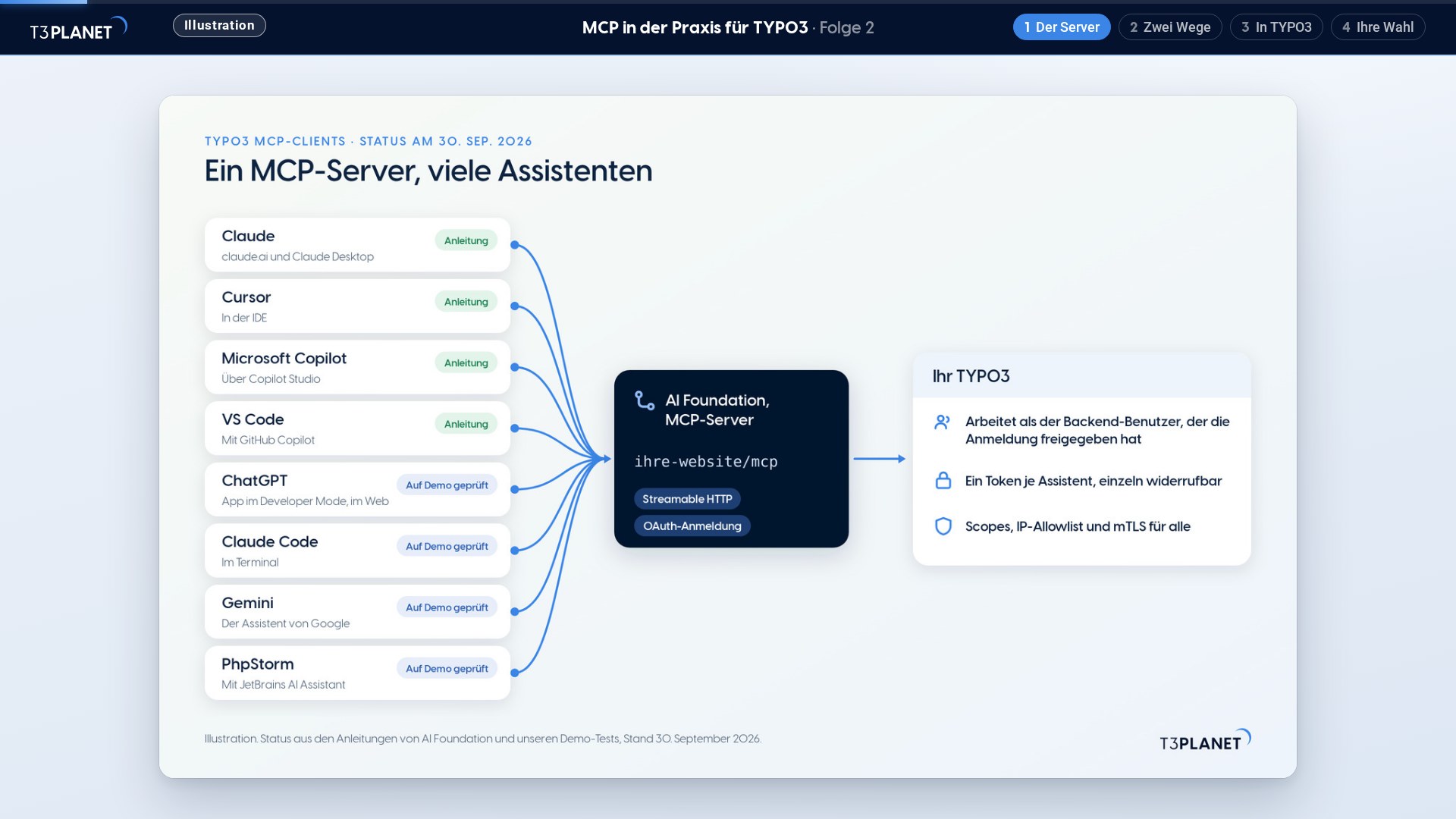
Weitere Videos
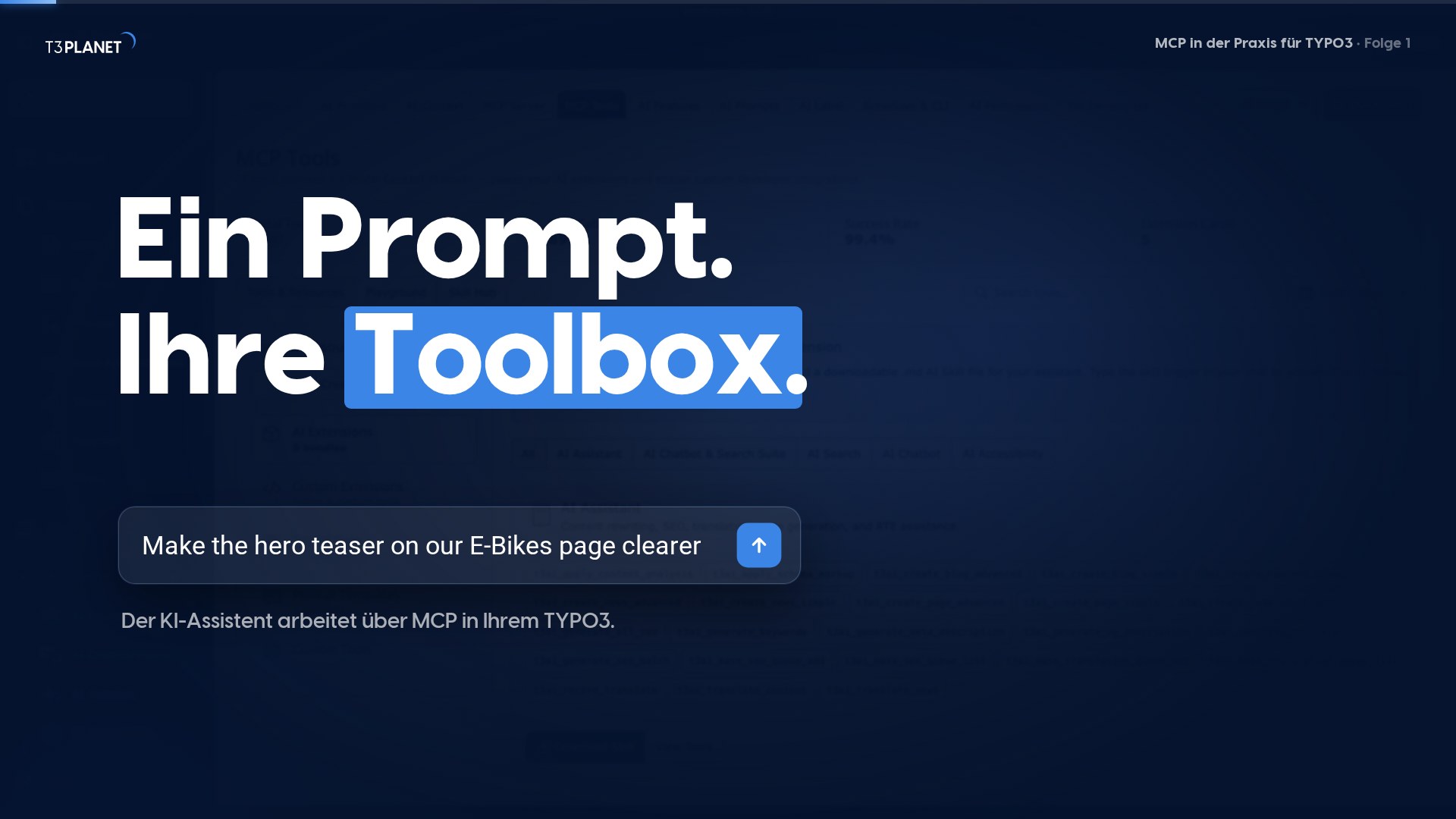 1:00TYPO3 MCP Anwendungsfälle: was Sie einem KI-Assistenten übergeben können, auf einer Karte
- MCP in der Praxis für TYPO3Folge323. Okt. 2026TYPO3-Inhalte per KI bearbeiten: vier alltägliche Änderungen per Chat