

 AI Assistant
 AI Chatbot
 AI Search
 AI Accessibility
 AI Localization
 AI Builder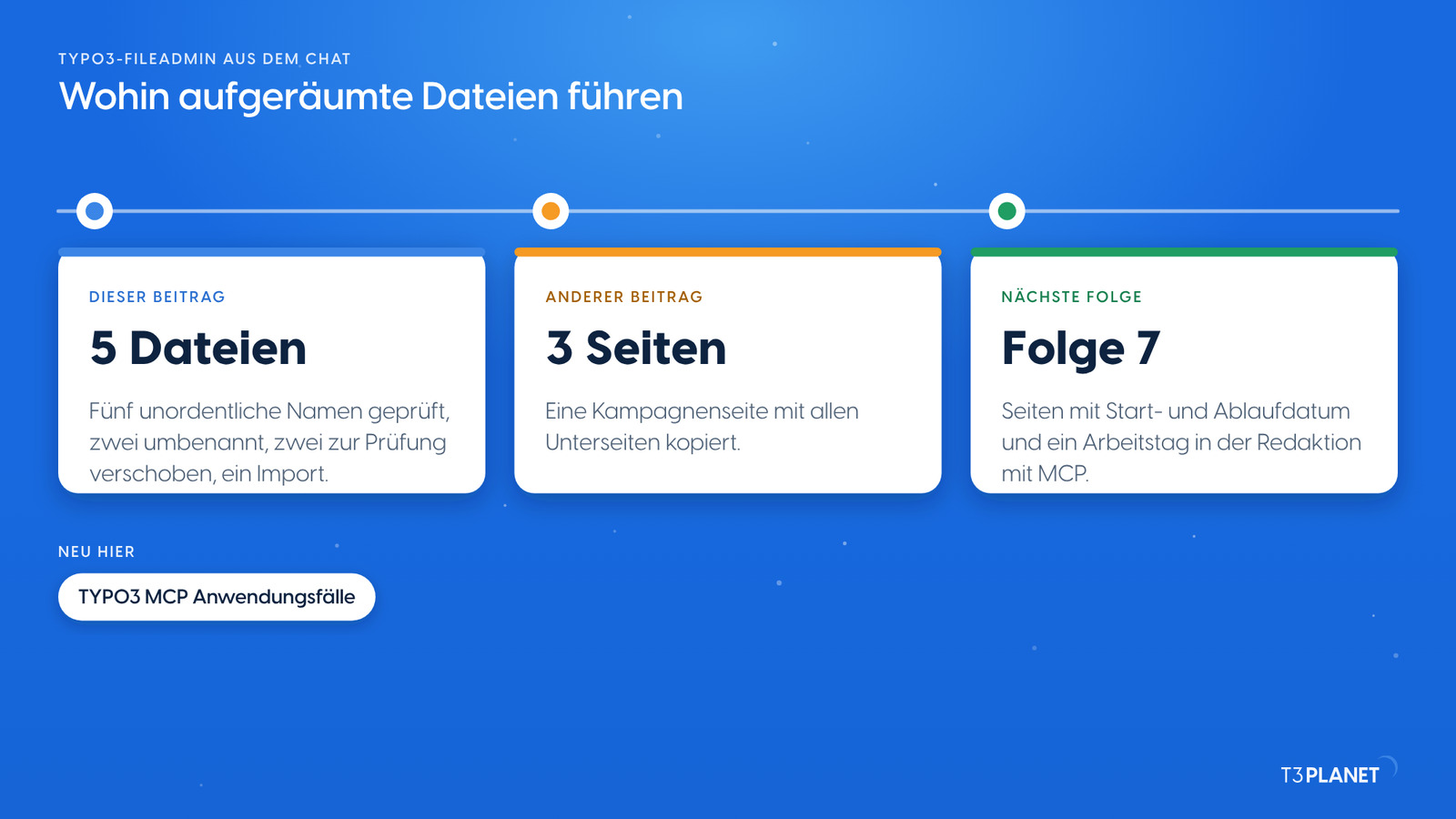

Eine Kampagnenseite mit allen Unterseiten in TYPO3 kopieren, per Chat
TYPO3 MCP



In jedem TYPO3-fileadmin sammeln sich Dateien namens IMG_4711.JPG oder tent_view_final_final.jpg, und niemand weiß, welche davon noch in Gebrauch sind. Mit TYPO3 MCP prüft Ihr KI-Assistent, wo jede Datei verwendet wird, und gibt Dateien klare Namen. Er verschiebt ungenutzte in einen Prüfordner und importiert eine Datei per URL. Wir haben alle vier Schritte auf unserer Demo-Installation ausgeführt und danach jeden zurückgenommen. MCP, das Model Context Protocol, lässt einen Assistenten wie Claude über Tools in TYPO3 arbeiten, die AI Foundation kostenlos bereitstellt. Eine Regel vorweg: Dateiänderungen wirken sofort, ohne Testlauf und ohne Rückgängig.
Eine Minute, mit UntertitelnAlle Videos
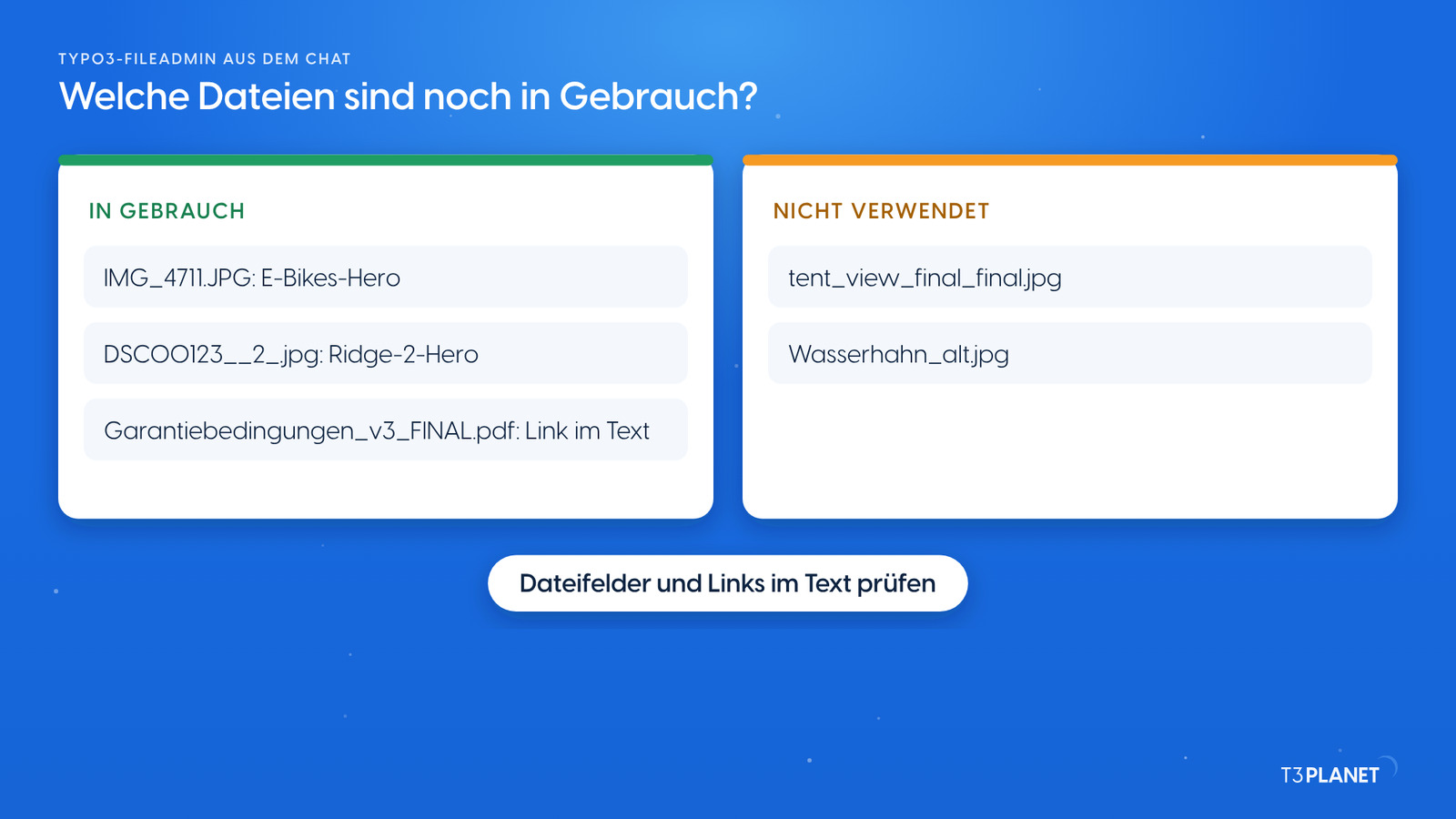
Beginnen Sie mit einer Frage, nicht mit einer Änderung: Welche Bilder und PDFs in unseren Ordnern von Mustermann Outdoor und in user_upload haben unordentliche Namen, und welche davon werden auf keiner Seite verwendet? Der Assistent listete die Ordner auf und fand fünf unordentliche Namen. Dann prüfte er die Verwendung an zwei Stellen:
Wirklich ungenutzt waren also nur zwei Dateien: tent_view_final_final.jpg und Wasserhahn_alt.jpg. Eine Prüfung nur der Dateifelder hätte das Garantie-PDF für ungenutzt gehalten. Lassen Sie beide Prüfungen laufen, jedes Mal.
Welche Bilder und PDFs in unseren Mustermann-Outdoor-Ordnern und in user_upload haben unklare Namen, und welche davon nutzt keine Seite?
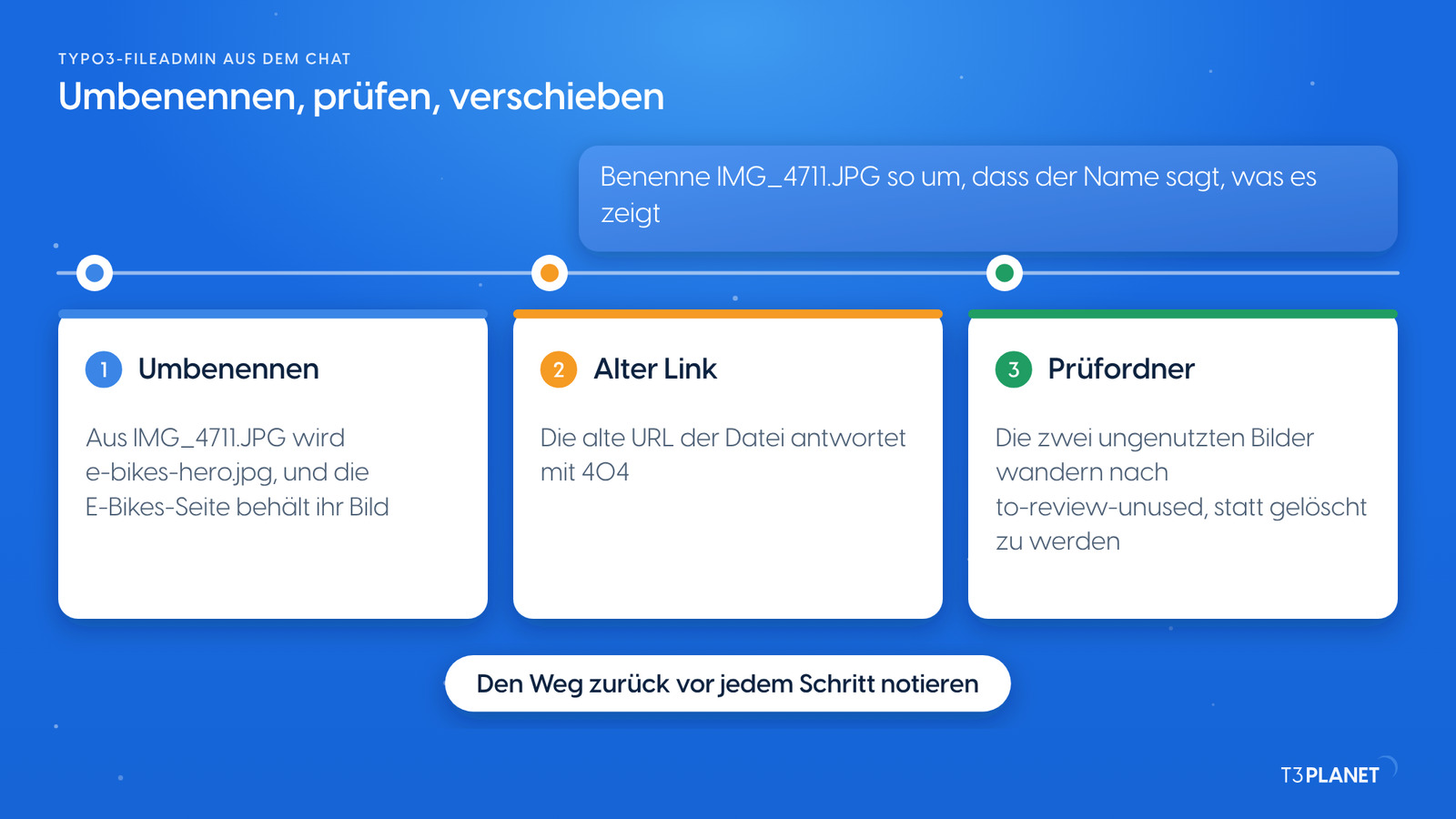
Die zweite Anfrage: Benenne IMG_4711.JPG und DSC00123__2_.jpg so um, dass der Name sagt, was sie zeigen. Sie müssen auf ihren Seiten bleiben. Der Assistent nutzte zweimal file_rename, mit e-bikes-hero.jpg und ridge-2-tent-hero.jpg als neuen Namen. Dann prüfte er:
Die dritte Anfrage verschob die zwei ungenutzten Bilder in einen neuen Ordner, to-review-unused, mit directory_create und file_move. Ein Prüfordner ist sicherer als ein Löschen: Jemand kann noch sagen die brauchen wir, bevor etwas weg ist.
Benennen Sie IMG_4711.JPG und DSC00123__2_.jpg so um, dass der Name sagt, was sie zeigen. Sie müssen auf ihren Seiten bleiben.
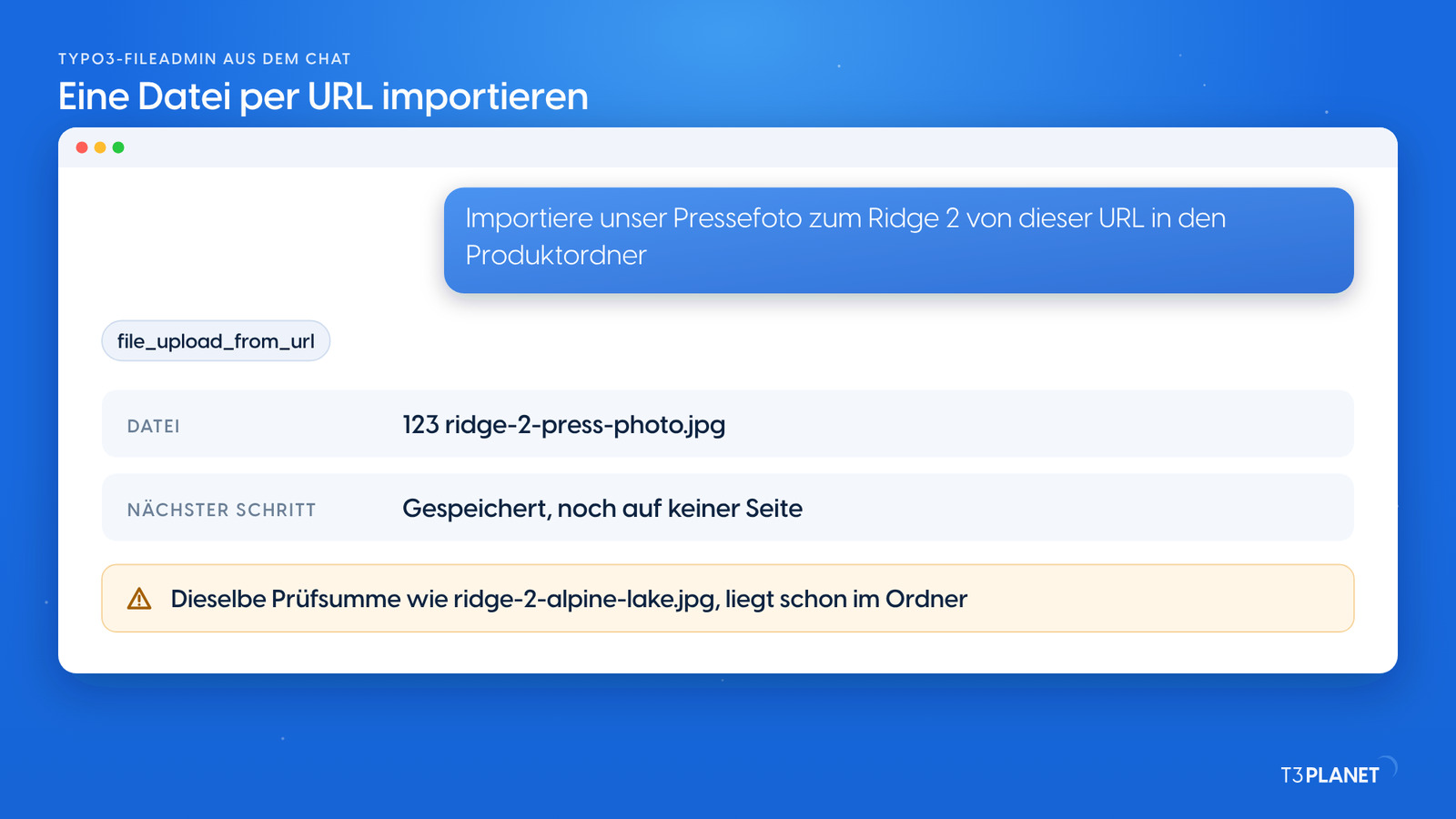
Die vierte Anfrage: Importiere unser Pressefoto zum Ridge 2 von dieser URL in den Produktordner, als ridge-2-press-photo.jpg. Der Assistent nutzte file_upload_from_url. TYPO3 lud die Datei auf dem Server herunter und antwortete mit drei nützlichen Angaben:
Zwei Aufgaben je Folge, jede mit einem einminütigen Video. Neue Folgen erscheinen, sobald sie fertig sind.
Diese FolgeFolge 6
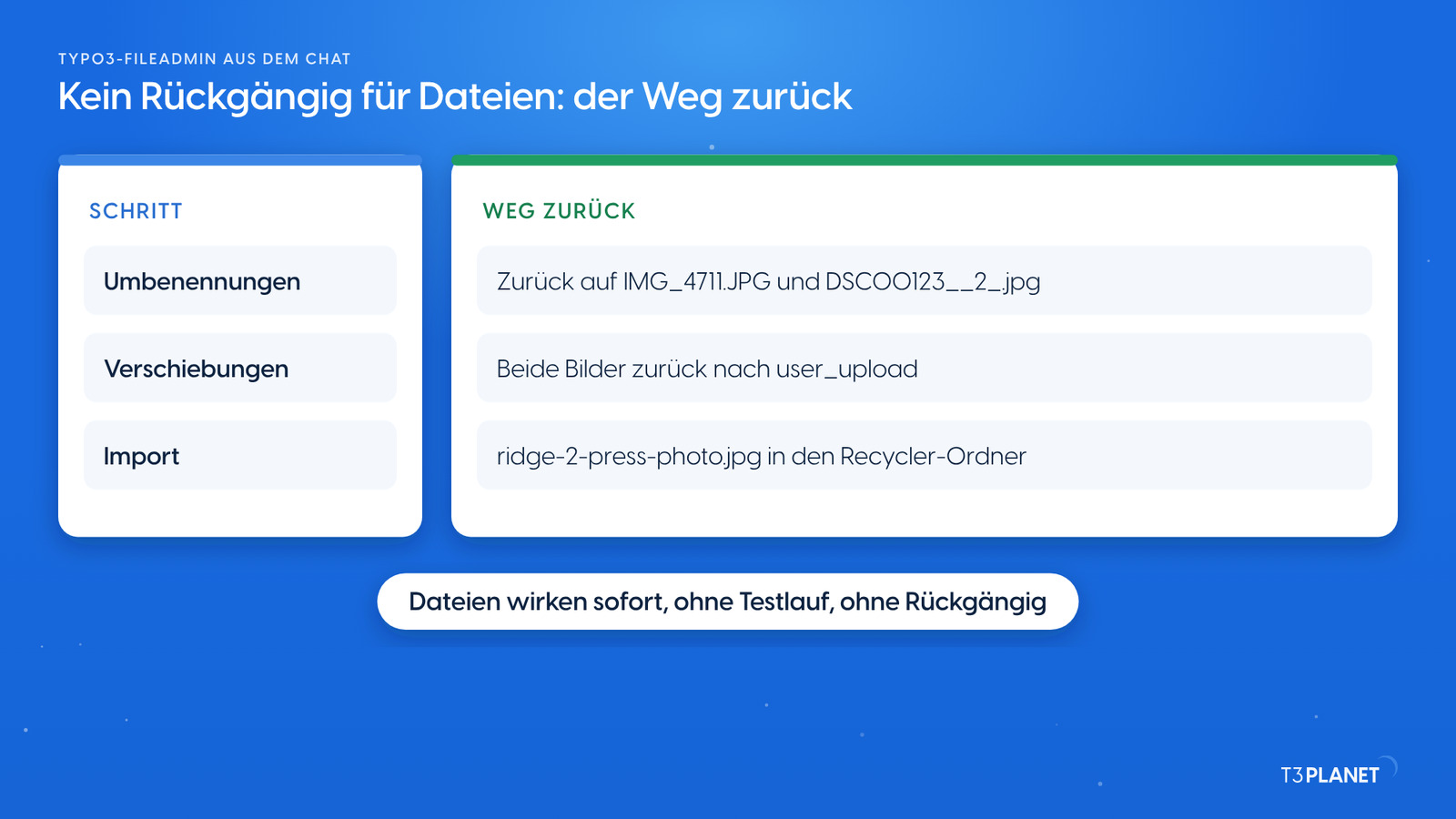
Dateien, Dateimetadaten, Weiterleitungen, Scheduler-Aufgaben und Cache-Leerungen wirken sofort. Eine Dateiänderung gehört nicht zu einem TYPO3-Entwurfs-Workspace, und records_undo erreicht sie nicht. Der Weg zurück ist also die Gegenaktion, und sie vor jedem Schritt zu notieren, ist Ihre Aufgabe. Auf unserer Demo haben wir das so gemacht:
Danach antworteten die alten Datei-URLs wieder, und die E-Bikes-Seite zeigte ihr Bild wie vorher. Wir zeigen Ihnen jede Prüfung auf unserer Demo, damit Sie sehen, worauf Sie bei Ihrer achten.
Das Video dieser Folge bittet in Claude auf unserer Demo-Installation um die Verwendungsprüfung und die Umbenennung und zeigt dann die umbenannte Datei in der TYPO3-Dateiliste und die E-Bikes-Seite mit ihrem Bild auf der Website. Gezeigt in Claude; andere MCP-Assistenten funktionieren auch.
Diese Aufgabe nutzt die Basis-Tools von AI Foundation, und AI Foundation ist kostenlos und quelloffen, ohne Lizenzschlüssel, ohne Registrierung. AI Assistant, AI Accessibility, AI Chatbot und AI Search bringen eigene MCP-Tools für Texte, Übersetzung, Alternativtexte, Chatbots und Suche mit. Jede dieser Extensions braucht ihre eigene Lizenz. Zusammen mit AI Foundation sind es 100+ MCP-Tools.
Was Ihr Assistent liest, sendet er wie in jedem Chat an seinen Anbieter. Bedenken Sie das, bevor Sie ihn Seiten lesen lassen, die noch nicht öffentlich sind.
Der andere Beitrag dieser Folge kopiert eine Kampagnenseite mit allen Unterseiten und zeigt, wo die Kopie Sie noch braucht. Folge 7 lässt Seiten zu einem Datum online gehen und ablaufen und begleitet die Redaktion einen Arbeitstag lang mit MCP. Folge 3 änderte eine Telefonnummer an vielen Stellen, und Folge 5 stellte Entwurfs-Workspaces vor, die Seitenänderungen halten, aber keine Dateiänderungen. Wenn Sie neu in der Serie sind, beginnen Sie mit den TYPO3 MCP Anwendungsfällen: was Sie einem KI-Assistenten übergeben können, auf einer Karte.
Die Serie kommt von T3Planet by NITSAN Technologies, Gold Member der TYPO3 Association mit mehr als 15 Jahren TYPO3-Erfahrung. Die Folgen schreibt Jürgen, unser KI-Berater für TYPO3. Jede Folge führt ihre Aufgabe auf unserer Demo-Installation aus, bevor sie erscheint.
file_listDie Ordner gelistet, unklare Namen gefundenrecord_searchVerwendung in Dateifeldern und in Links im Text geprüftfile_renameZwei Bilder umbenannt; ihre Seiten behalten sieWas bei Ihnen bleibt: die Entscheidung, was bleibt, das Notieren des Rückwegs vor jedem Schritt und Weiterleitungen für alte Datei-Links.
Bitten Sie Ihren Assistenten, für jede Datei zwei Dinge zu prüfen: Dateireferenzen in Inhalten und Links auf die Datei im Text. Eine Datei ohne beides ist ein Kandidat. Verschieben Sie Kandidaten in einen Prüfordner, bevor jemand sie löscht.
Die Seiten nicht. TYPO3 behält die ID der Datei, Bilder auf Seiten bleiben also. Die eigene URL der Datei ändert sich, direkte Links auf den alten Namen gehen deshalb ins Leere.
Nicht mit einem Rückgängig-Tool. Dateiänderungen wirken sofort, außerhalb von Entwurfs-Workspaces. Notieren Sie vor jedem Schritt die Gegenaktion und führen Sie sie bei Bedarf aus.
Nein, es nutzt die Basis-Tools von AI Foundation, und AI Foundation ist kostenlos und quelloffen. Der Assistent, den Sie verbinden, hat seinen eigenen Tarif bei seinem Anbieter.
Souveräne TYPO3 KI: AI Foundation ist kostenlos und Open Source, sechs KI-Erweiterungen bauen darauf auf.
TYPO3 KI entdecken

Jürgen Pietschmann
AI Consultant for TYPO3Jürgen Pietschmann ist T3Planet Product Consultant beim T3Planet Shop. Er ist auf die Integration von KI in redaktionelle Workflows spezialisiert – von intelligenter Content-Erstellung und automatisierter SEO bis hin zu KI-gestützter Suche und Chatbot-Lösungen für TYPO3-Websites. Als technischer Berater für das T3Planet AI Universe arbeitet er eng mit Agenturen und Redaktionsteams an praxisnahen TYPO3-Implementierungen. Jürgen schreibt seit Dezember 2025 die Reihe This Month in TYPO3 und war als Speaker bei der T3CON25 sowie den TYPO3 Developer Days 2026 (T3DD26) vertreten, wo er Content Editing Unlocked mitpräsentierte.
More From Author