

TYPO3 Fehlerbehebung: Die 20 häufigsten Fehler und ihre Lösung

TYPO3 Fehlerbehebung beginnt mit drei Fragen: welcher Kontext, was steht im Log, was wurde zuletzt geändert. Danach die 20 häufigsten Fehler mit Ursachen und Lösungen.
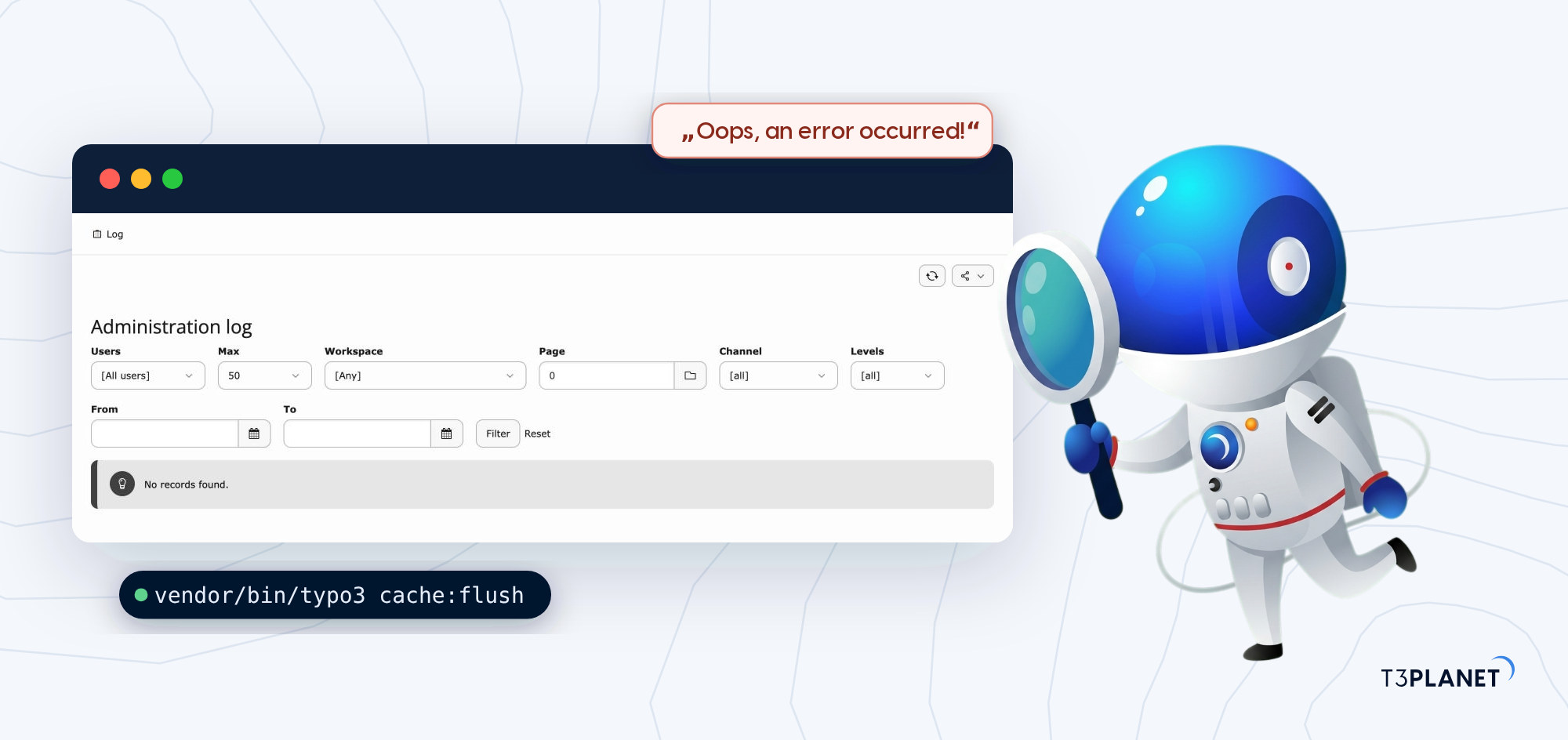
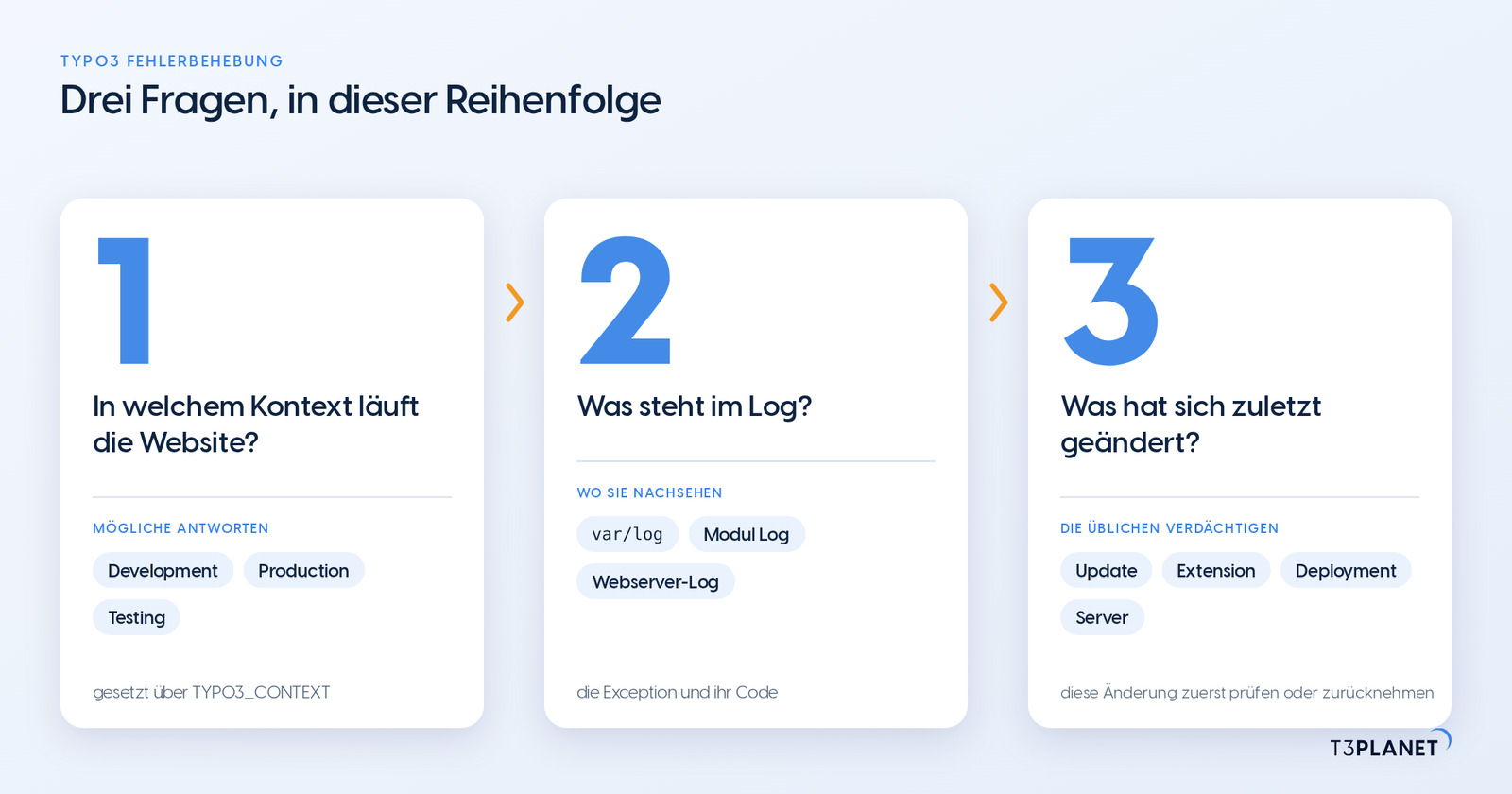
Eine TYPO3 Fehlerbehebung beginnt mit drei Fragen: In welchem Kontext läuft die Website, was steht im Log, und was hat sich zuletzt geändert? Wenn Sie diese drei Fragen zuerst klären, lassen sich die meisten der 20 Fehler unten auf eine einzige Ursache eingrenzen. Zu jedem Fehler finden Sie die Meldung, die üblichen Ursachen und die Lösung. Alles gilt für TYPO3 v13 und v14, im Composer-Modus und in klassischen Installationen. Der Leitfaden stammt von NITSAN Technologies, dem Unternehmen hinter T3Planet und Gold-Mitglied der TYPO3 Association. Er sammelt die Fehler, die uns in TYPO3-Projekten und im Support am häufigsten begegnen.
TYPO3 Fehlerbehebung in drei Fragen
Bei der TYPO3 Fehlerbehebung suchen Sie zuerst den echten Fehler hinter einem Symptom, bevor Sie irgendetwas ändern. TYPO3 verbirgt technische Details absichtlich vor Besuchern, deshalb ist die Meldung auf dem Bildschirm selten die Ursache. Die Ursache steht fast immer in einem Log, und meist hängt sie mit der letzten Änderung zusammen.
- In welchem Kontext läuft die Website? Im Kontext
Productionzeigt TYPO3 statt des Fehlers nur eine kurze Meldung. Im KontextDevelopmentwerden Fehler in Inhaltselementen nicht mehr abgefangen, und mit den Debug-Einstellungen unten sehen Sie die vollständige Exception. Den Kontext legt die UmgebungsvariableTYPO3_CONTEXTfest. - Was steht im Log? TYPO3 schreibt Warnungen und Fehler in eine Logdatei. Dort finden Sie die genaue Fehlermeldung und den numerischen Exception-Code.
- Was hat sich zuletzt geändert? Ein Update von Core oder Extension, eine neue Extension, ein Deployment, ein PHP-Upgrade oder ein Serverumzug. Prüfen Sie genau diese Änderung zuerst, oder machen Sie sie rückgängig.
Wo TYPO3 seine Fehler protokolliert
| Wo | Was Sie dort finden | So öffnen Sie es |
| Logdatei | Warnungen und Fehler mit der vollständigen Exception, standardmäßig ab Stufe WARNING | var/log/typo3_*.log (Composer) oder typo3temp/var/log/typo3_*.log (klassisch) |
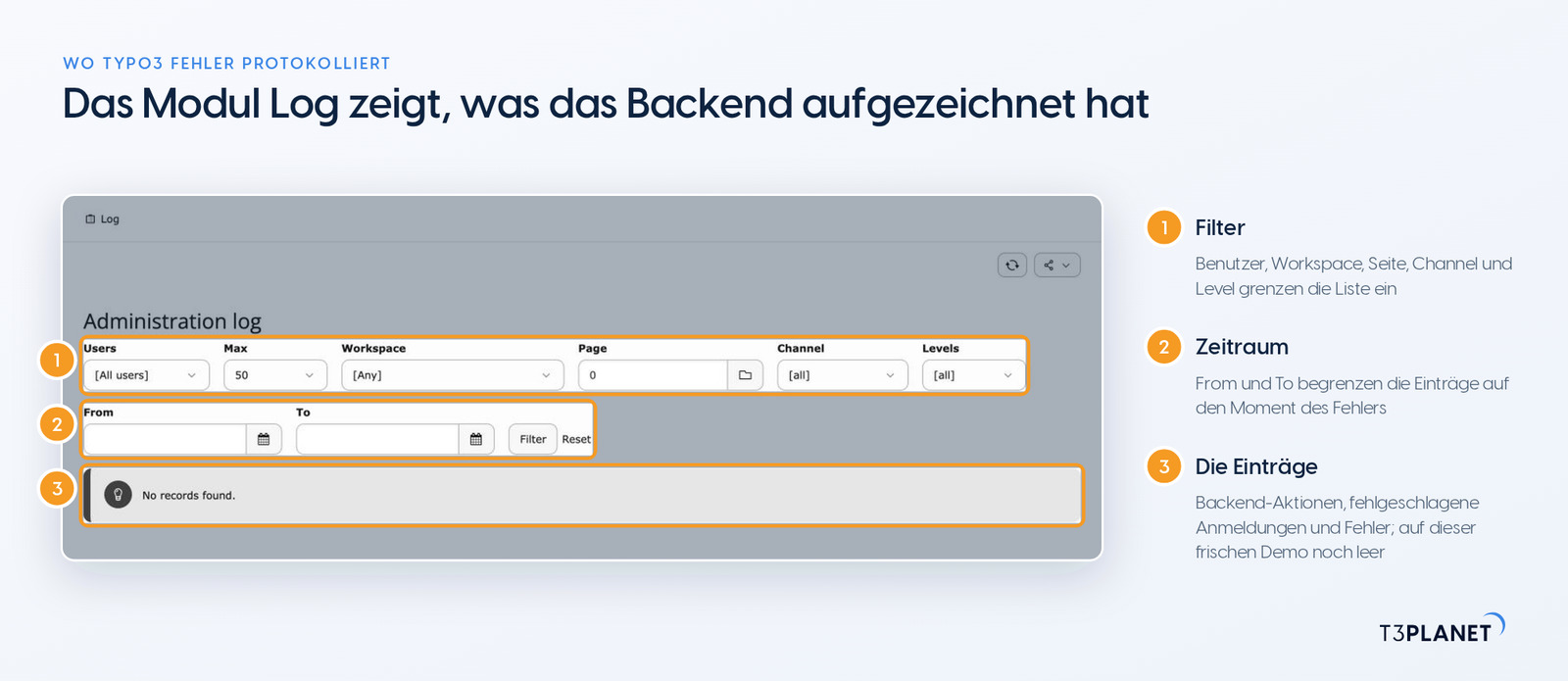
| Modul Log | Aktionen im Backend, fehlgeschlagene Anmeldungen und vom Backend erfasste Fehler | System > Log |
| Fehlerlog von Webserver und PHP | fatale PHP-Fehler, 500-Fehler, Timeouts | je nach Hoster, zum Beispiel /var/log/apache2/error.log oder das Log von PHP-FPM |
| Browser-Konsole | JavaScript-Fehler und blockierte Skripte | Entwicklertools des Browsers, Reiter Console |
| Exceptions-Referenz | was ein numerischer Exception-Code bedeutet und wie andere ihn gelöst haben | TYPO3 Exceptions auf docs.typo3.org |
Die Backend-Pfade in diesem Leitfaden verwenden die Modulnamen von TYPO3 v13. In TYPO3 v14 heißt Web jetzt Content, File heißt Media, Site Management heißt Sites, Admin Tools heißt System, und die bisherige Gruppe System (Log, Scheduler, Backend Users) heißt Administration. Alle Pfade nennen die englischen Modulnamen; in einem deutschsprachigen Backend sind die Bezeichnungen übersetzt.
Keine Einträge im Log? Standardmäßig schreibt TYPO3 in jedem Kontext alles ab WARNING in die Logdatei. Bleibt die Datei leer, prüfen Sie, ob der Benutzer des Webservers in var/log/ schreiben darf (klassisch: typo3temp/var/log/) und ob eine eigene writerConfiguration in config/system/additional.php den Standard-Filewriter ersetzt hat.
Den echten Fehler sicher anzeigen
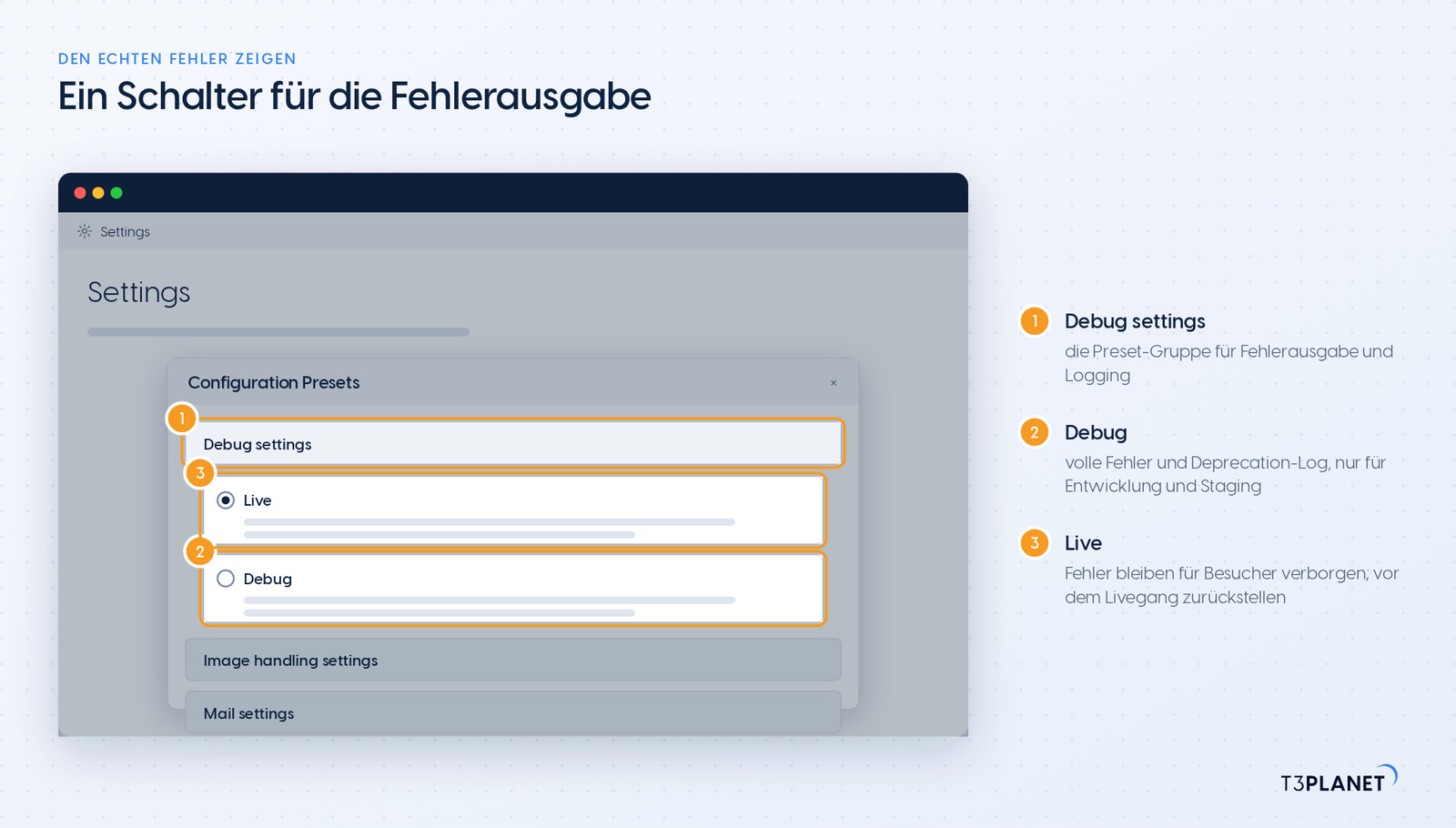
Auf einer Entwicklungs- oder Staging-Kopie lassen Sie TYPO3 den vollständigen Fehler anzeigen:
- Der schnelle Weg: Admin Tools > Settings > Configuration Presets > Debug settings > Debug. Wenn Sie fertig sind, stellen Sie wieder auf Live um.
- Der wiederholbare Weg: Legen Sie den Kontext pro Umgebung fest, zum Beispiel in der Konfiguration des Webservers:
SetEnv TYPO3_CONTEXT DevelopmentÄndern Sie danach nur die Einstellungen, die Sie wirklich brauchen, in config/system/additional.php (klassisch: typo3conf/system/additional.php). Ändern Sie einzelne Schlüssel, nie ein ganzes Array wie ['SYS']: Wer es ersetzt, entfernt das Trusted-Hosts-Muster, den Encryption Key und jede andere Systemeinstellung.
<?php
use TYPO3\CMS\Core\Core\Environment;

if (Environment::getContext()->isDevelopment()) {
    $GLOBALS['TYPO3_CONF_VARS']['SYS']['displayErrors'] = 1;
    $GLOBALS['TYPO3_CONF_VARS']['SYS']['devIPmask'] = '*';
    $GLOBALS['TYPO3_CONF_VARS']['FE']['debug'] = true;
    $GLOBALS['TYPO3_CONF_VARS']['BE']['debug'] = true;
}Schalten Sie displayErrors = 1 nie auf einer Live-Website ein. In der Produktion behalten Sie die Voreinstellung und lesen das Log. Alternativ setzen Sie displayErrors = -1 und tragen Ihre eigene IP-Adresse in devIPmask ein, dann sehen nur Sie die Fehler.
Fehler im Frontend: was Besucher sehen
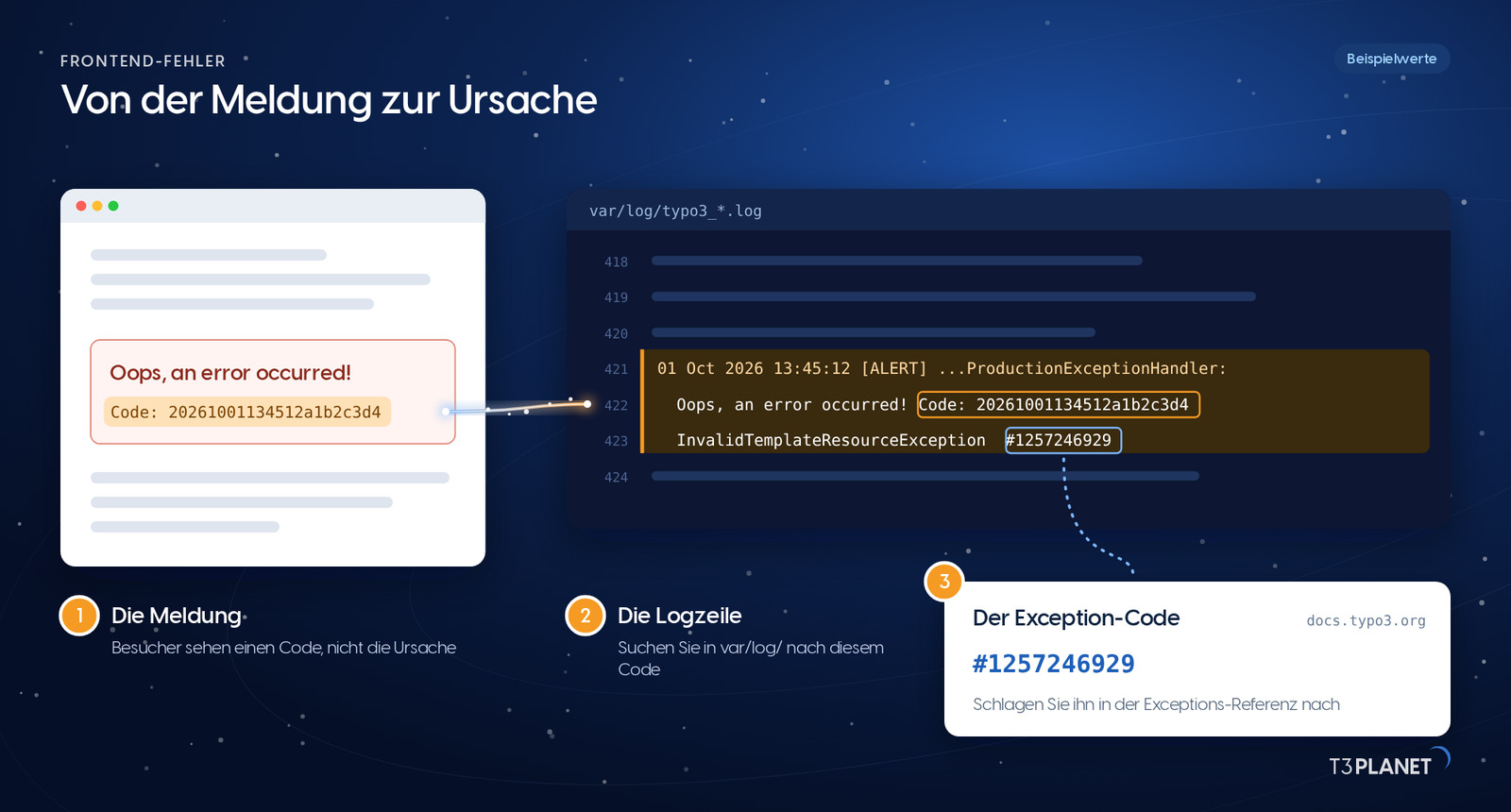
1. „Oops, an error occurred!“
Diese Meldung samt Code erscheint, wenn ein einzelnes Inhaltselement im Kontext Production nicht gerendert werden kann. Der Rest der Seite funktioniert weiter, denn der Exception-Handler für Content-Objekte fängt den Fehler für dieses eine Element ab.
- Ursache finden: Suchen Sie in der Logdatei nach dem Code aus der Meldung. Die passende Zeile nennt die Exception, ihren numerischen Code und die Datei. Den numerischen Code schlagen Sie in der Exceptions-Referenz nach.
- Häufige Ursachen: ein Fluid-Template oder Partial, das nicht gefunden wird, eine fehlende Extension hinter einem Plugin, ein fehlerhafter TypoScript-Pfad, ein Datenbankfeld, das ein Update entfernt hat.
- Nur auf einer Entwicklungskopie zeigen Sie den vollständigen Fehler direkt in der Seite an:
config.contentObjectExceptionHandler = 0Möchten Sie stattdessen den Text für Besucher ändern, genügt eine Zeile, zum Beispiel config.contentObjectExceptionHandler.errorMessage = Dieser Teil der Seite konnte nicht geladen werden. Code: %s.
2. 500 Internal Server Error
Der Webserver konnte die Anfrage nicht abschließen. Oft kam TYPO3 gar nicht mehr dazu, etwas zu protokollieren, also beginnen Sie beim Fehlerlog von Webserver und PHP.
- Fataler PHP-Fehler: Eine Extension oder die PHP-Version passt nicht zu TYPO3. Das PHP-Fehlerlog nennt Datei und Zeile.
- Rewrite-Regeln: Unter Apache muss
mod_rewriteaktiv sein, undpublic/.htaccessmuss die Datei sein, die TYPO3 mitliefert. In einem Unterverzeichnis setzen SieRewriteBaseauf diesen Pfad. Unter nginx müssen alle Anfragen, die keine Datei treffen, anindex.phpgehen. - Limits: Speicherlimit oder maximale Ausführungszeit erreicht. Siehe Fehler 10 unten.
3. „No TypoScript record found!“
Das Frontend findet für diese Website kein TypoScript. Aktuelle TYPO3-Versionen zeigen „No TypoScript record found!“, ältere meldeten „No TypoScript template found“.
- Öffnen Sie Site Management > TypoScript, wählen Sie die Root-Seite der Website und legen Sie einen TypoScript-Datensatz an, markiert als Root der Website.
- Nutzt die Website ein Site Set (TYPO3 v13), kommt das TypoScript stattdessen aus dem Set. Prüfen Sie, ob die Site-Konfiguration das Set noch als Abhängigkeit aufführt.
- Nach einem Import oder dem Verschieben von Seiten prüfen Sie, ob der Datensatz auf der Root-Seite genau dieser Website liegt.
4. Syntaxfehler in TypoScript
Eine falsche Klammer, ein fehlendes Ende einer Bedingung oder ein vertippter Pfad lässt Teile der Seite verschwinden, ganz ohne Fehlermeldung.
- Active TypoScript (Site Management > TypoScript) zeigt die endgültigen Konstanten und das Setup als Baum. So sehen Sie, ob Ihr Wert angekommen ist.
- Included TypoScript listet alle Includes in ihrer Reihenfolge und zeigt für jeden die Warnungen des Syntax-Scanners mit Zeilennummern.
- Die Syntax selbst behandeln unsere TypoScript-Tipps und das Cheatsheet zu Bedingungen.
5. Weiße Seite ohne Meldung
Eine komplett weiße Seite bedeutet meist einen fatalen PHP-Fehler bei ausgeschalteter Fehleranzeige. TYPO3 konnte nicht einmal mehr seine eigene Fehlerseite ausgeben.
- Lesen Sie zuerst das PHP-Fehlerlog; dort steht die Ursache.
- Typische Ursachen: eine Extension, die Ihre PHP-Version nicht unterstützt, das Speicherlimit, ein Syntaxfehler in
config/system/additional.php. - Haben Sie keinen Zugriff auf die Server-Logs, schalten Sie in einer Kopie der Website das Preset Debug ein und stellen Sie den Fehler dort nach.
6. Die 404-Seite funktioniert nicht
Seit TYPO3 v9 legen Sie Fehlerseiten pro Website in der Site-Konfiguration fest, nicht mehr in einer globalen Einstellung.
- Site Management > Sites > Ihre Website bearbeiten > Reiter Error Handling.
- Fügen Sie einen Handler mit dem Fehlercode 404 und dem Typ Show content from page hinzu und wählen Sie Ihre 404-Seite aus.
- Speichern Sie, leeren Sie die Caches und testen Sie mit einer URL, die es nicht gibt.
Typische Anzeichen einer fehlerhaften Einrichtung: Die 404-Seite antwortet mit Status 200, erscheint in der falschen Sprache oder endet in einer Weiterleitungsschleife. Prüfen Sie den Statuscode in den Entwicklertools des Browsers. Stellen Sie dann sicher, dass die 404-Seite ohne Anmeldung sichtbar ist, zur selben Website gehört und in jede Sprache der Website übersetzt ist. Mehr zur Konfigurationsdatei selbst: TYPO3 Site-Konfiguration.
7. JavaScript-Fehler und blockierte Skripte
Slider, Formulare oder Menüs funktionieren nicht mehr, und die Browser-Konsole zeigt rote Fehler.
- Skriptfehler: eine doppelt geladene Bibliothek, eine nach dem Deployment fehlende Datei, eine durch
config.concatenateJsoder einen Minifier veränderte Skript-Reihenfolge. Schalten Sie auf einer Testkopie das Zusammenfassen ab, um die Datei zu finden. - Blockiert durch die Content Security Policy: Ist eine Content Security Policy aktiv, verweigert der Browser Inline-Skripte und Skripte von Drittanbietern, die die Policy nicht erlaubt, und meldet das in der Konsole. In TYPO3 v13 ist die Policy fürs Frontend optional und wird über die Feature-Flags
security.frontend.enforceContentSecurityPolicyundsecurity.frontend.reportContentSecurityPolicyoder einecsp.yamlpro Website aktiviert. Erlauben Sie die Quelle in der Policy, statt die Policy abzuschalten.
Fehler im Backend und beim Login
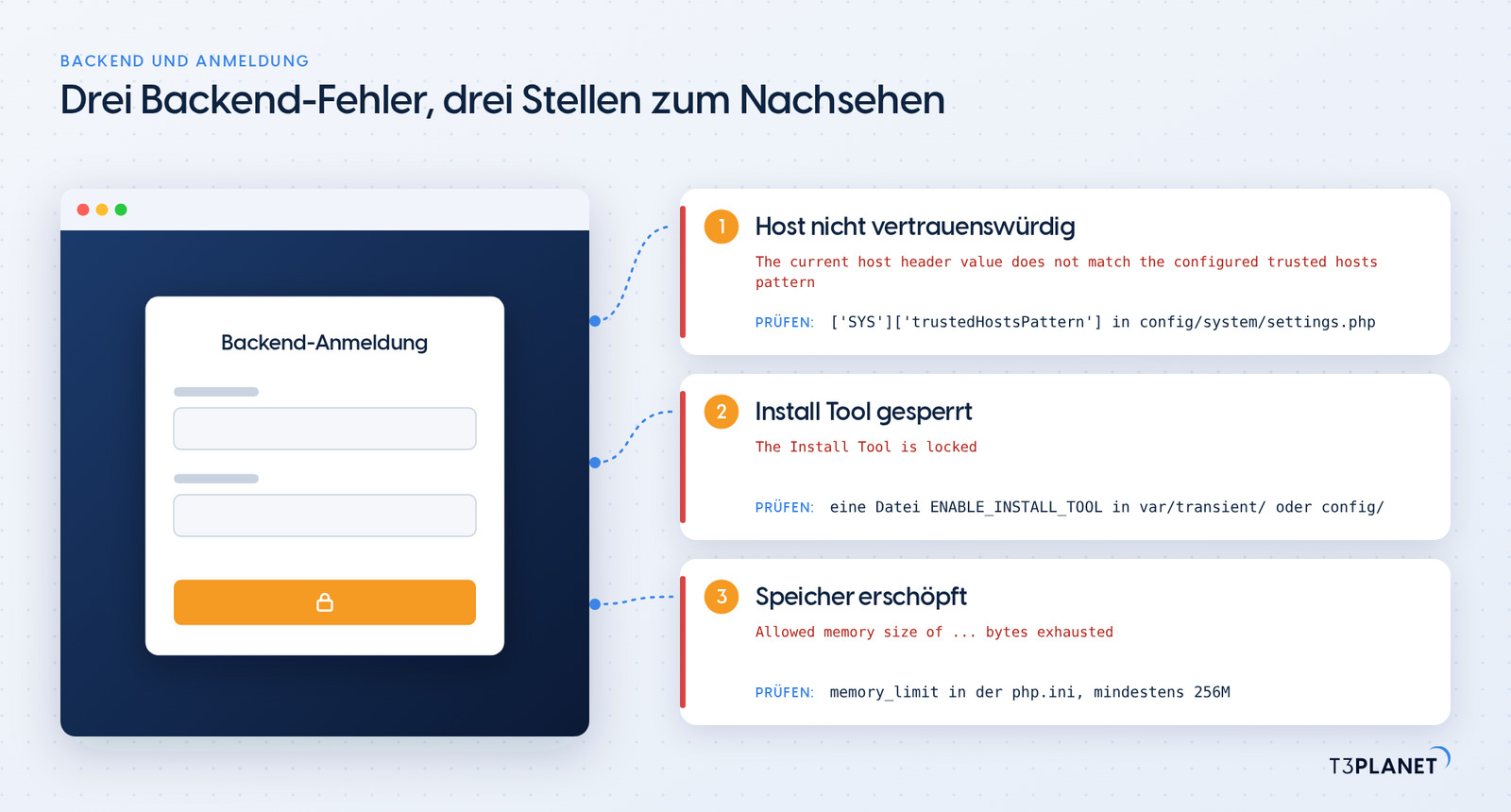
8. Die Backend-Anmeldung lädt nicht oder springt zurück
- „The current host header value does not match the configured trusted hosts pattern“: Die Domain fehlt in
['SYS']['trustedHostsPattern']. Ergänzen Sie sie inconfig/system/settings.phpoderadditional.php. Das passiert oft nach einem Domainwechsel oder hinter einem neuen Proxy. - Das Anmeldeformular lädt ohne Fehler neu: Das Session-Cookie wird nicht gesetzt. Prüfen Sie, ob Sie das Backend über dasselbe Protokoll und dieselbe Domain aufrufen, für die es konfiguriert ist (
['BE']['lockSSL'],['BE']['cookieDomain']), und löschen Sie dann die Cookies der Website im Browser. - Leere Anmeldeseite oder 500-Fehler: ein fataler PHP-Fehler. Lesen Sie das PHP-Fehlerlog; wurde gerade eine Extension installiert, hilft Fehler 11 weiter.
9. „The Install Tool is locked“
Das eigenständige Install Tool unter /typo3/install.php öffnet sich nur, wenn eine Kennzeichnungsdatei existiert. Legen Sie eine leere Datei namens ENABLE_INSTALL_TOOL in var/transient/ oder config/ (Composer) beziehungsweise in typo3conf/ (klassisch) an, laden Sie die Seite neu und löschen Sie die Datei wieder, wenn Sie fertig sind.
Können Sie sich noch als System Maintainer im Backend anmelden, nutzen Sie dort die Module Maintenance, Settings, Upgrade und Environment; sie brauchen keine Kennzeichnungsdatei. Warum die Sperre wichtig ist, erklärt unsere Checkliste zur TYPO3 Sicherheit.
10. „Allowed memory size of ... bytes exhausted“
PHP hat abgebrochen, weil eine Anfrage mehr Speicher brauchte als erlaubt. Typische Auslöser sind die Bildverarbeitung sehr großer Uploads und lange Listen im Backend.
- Limit in PHP erhöhen: TYPO3 v13 und v14 haben keine eigene Speichereinstellung. Die TYPO3-Systemanforderungen empfehlen mindestens 256 MB.
; php.ini, or the PHP settings of your hosting panel
memory_limit = 256M- Starten Sie danach PHP-FPM oder den Webserver neu und leeren Sie die Caches: Admin Tools > Maintenance > Flush TYPO3 and PHP Cache.
- Kehrt der Fehler zurück, suchen Sie die Extension oder den Task, der den Speicher braucht, statt das Limit noch einmal anzuheben.
Viele Fehler in diesem Leitfaden beginnen auf dem Server: PHP-Versionen, Limits, Rechte, Mail. Website Builder betreibt TYPO3 für Sie auf einem Server, der genau dafür eingerichtet ist, mit automatischen TYPO3-Updates und täglichen Backups.
Fehler nach einem Update oder einer neuen Extension
11. Fatal Error direkt nach Installation oder Update einer Extension
Die Extension unterstützt Ihre TYPO3- oder PHP-Version nicht, oder sie hat etwas geändert, auf das Ihr Projekt angewiesen ist. Entfernen Sie sie zuerst und untersuchen Sie den Fehler danach.
- Composer-Installationen: Führen Sie
composer remove vendor/packageaus oder verlangen Sie eine Version, die Ihre TYPO3- und PHP-Version unterstützt, danachcomposer installundvendor/bin/typo3 extension:setup. - Klassische Installationen: Führen Sie
typo3/sysext/core/bin/typo3 extension:deactivate <extension_key>aus. Scheitert auch die CLI, entfernen Sie den Eintrag der Extension austypo3conf/PackageStates.php. - Leeren Sie die Caches mit
vendor/bin/typo3 cache:flushoder löschen Sievar/cache/(klassisch:typo3temp/var/cache/).
12. Fehler nach einem TYPO3-Upgrade
Nach einem Major-Upgrade stammen Fehler meist aus einem übersprungenen Schritt, nicht aus dem Core selbst. Gehen Sie diese Liste der Reihe nach durch:
vendor/bin/typo3 upgrade:run
vendor/bin/typo3 extension:setup
vendor/bin/typo3 cache:flush- Upgrade-Wizards ausführen: Admin Tools > Upgrade > Upgrade Wizard oder
vendor/bin/typo3 upgrade:run. - Datenbank abgleichen: Admin Tools > Maintenance > Analyze Database Structure, und übernehmen Sie die Änderungen.
- Eigenen Code prüfen: Admin Tools > Upgrade > Scan Extension Files listet den Code in Ihren Extensions, der entfernte oder geänderte Core-APIs nutzt.
- PHP prüfen: Die PHP-Version muss zu den Anforderungen des TYPO3-Releases passen, auf dem Webserver und auf der Kommandozeile. TYPO3-Version und Composer-Modus prüfen zeigt, wo Sie nachsehen.
- Modul Reports prüfen: System > Reports > Status Report listet Konfigurationsprobleme, die TYPO3 selbst erkennt.
Sie planen den nächsten Versionssprung? TYPO3 Update oder Upgrade erklärt, welcher Weg passt, TYPO3 Rector automatisiert einen großen Teil der Code-Migration, und der Leitfaden zu TYPO3 v14 behandelt das aktuelle Release.
13. „Class ... not found“
Die Informationen zum Laden der Klassen sind veraltet, meist nach einem Deployment oder einer manuellen Dateiänderung.
- Composer-Installationen: Führen Sie
composer dump-autoloadaus (odercomposer installauf dem Server) und leeren Sie danach die Caches. - Klassische Installationen: Admin Tools > Maintenance > Rebuild PHP Autoload Information.
- Gehört die Klasse zu einer Extension, die nicht mehr installiert ist, installieren Sie sie wieder oder entfernen Sie das TypoScript oder die Konfiguration, die noch darauf verweist.
14. Das Deprecation-Log füllt die Festplatte
Das Protokollieren von Deprecations ist standardmäßig aus. Eingeschaltet wird es durch das Preset Debug oder eine eigene Logging-Konfiguration, und nach einem Upgrade kann es Tausende Zeilen pro Minute schreiben.
- Stellen Sie das Preset zurück: Admin Tools > Settings > Configuration Presets > Debug settings > Live.
- Oder schalten Sie den Deprecation-Writer ausdrücklich ab, in
config/system/additional.php:
$GLOBALS['TYPO3_CONF_VARS']['LOG']['TYPO3']['CMS']['deprecations']['writerConfiguration'][\Psr\Log\LogLevel::NOTICE][\TYPO3\CMS\Core\Log\Writer\FileWriter::class]['disabled'] = true;Lesen Sie die Deprecations, bevor Sie sie abschalten: Jede steht für Code, der mit der nächsten Major-Version nicht mehr funktioniert.
Fehler bei Datenbank, Mail und Bildverarbeitung
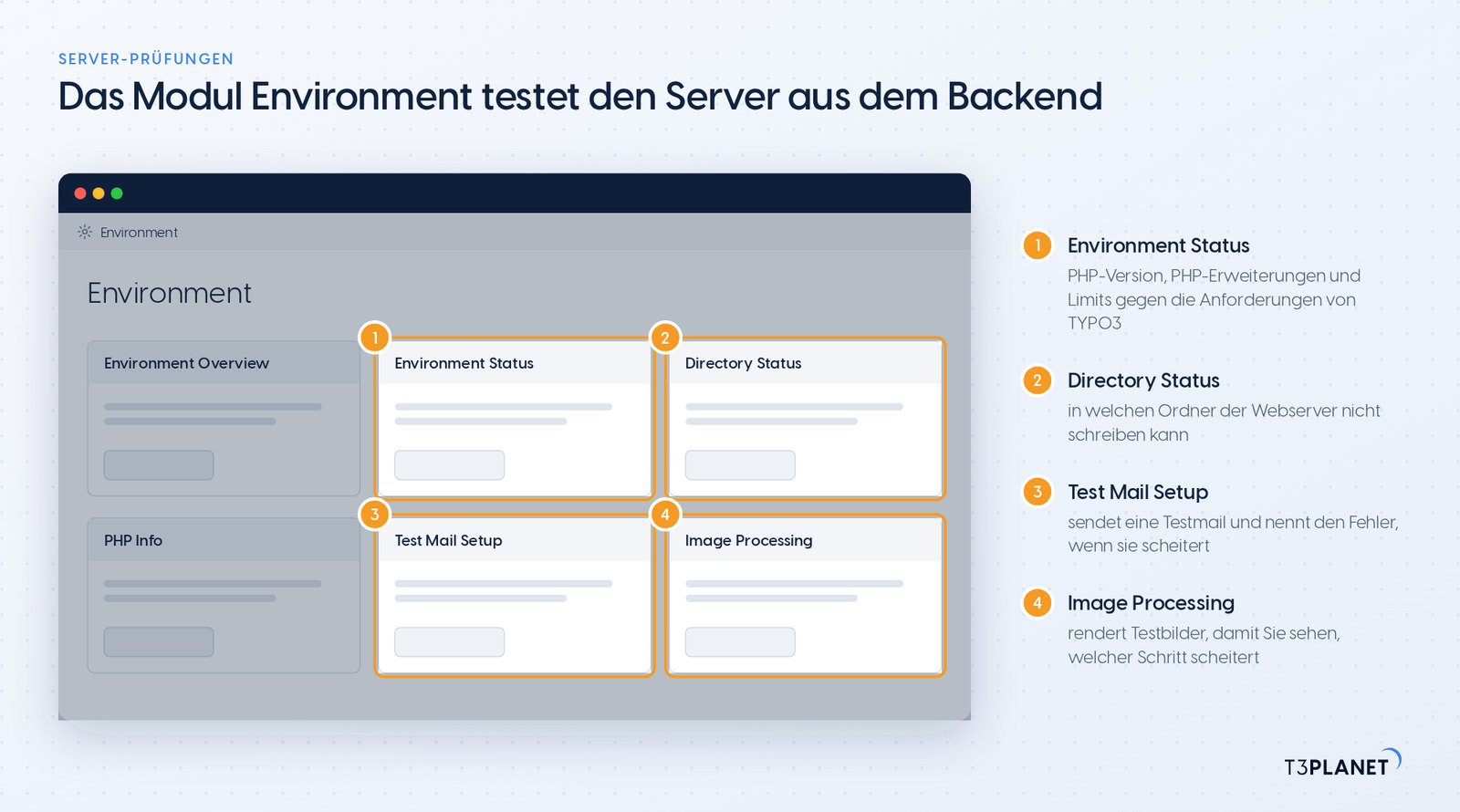
15. Keine Verbindung zur Datenbank
Meldungen wie SQLSTATE[HY000] [2002] Connection refused oder Access denied for user bedeuten, dass TYPO3 die Datenbank nicht erreicht.
- Prüfen Sie Host, Port, Datenbankname, Benutzer und Passwort in
config/system/settings.phpunter['DB']['Connections']['Default']oder in den Umgebungsvariablen, aus denen Ihr Setup sie liest. localhostnutzt einen Socket,127.0.0.1nutzt TCP; scheitert das eine, versuchen Sie das andere. In Docker ist der Host der Name des Datenbank-Services, nichtlocalhost.- Nach einem Serverumzug prüfen Sie, ob der Datenbankserver Verbindungen vom neuen Host zulässt.
- Sobald die Verbindung steht, führen Sie Admin Tools > Maintenance > Analyze Database Structure aus.
16. E-Mails werden nicht versendet
Formular-Mails, Passwort-Resets oder Benachrichtigungen kommen nie an.
$GLOBALS['TYPO3_CONF_VARS']['MAIL']['transport'] = 'smtp';
$GLOBALS['TYPO3_CONF_VARS']['MAIL']['transport_smtp_server'] = 'smtp.example.com:587';
$GLOBALS['TYPO3_CONF_VARS']['MAIL']['transport_smtp_encrypt'] = false; // true only for SMTPS on port 465
$GLOBALS['TYPO3_CONF_VARS']['MAIL']['transport_smtp_username'] = 'user';
$GLOBALS['TYPO3_CONF_VARS']['MAIL']['transport_smtp_password'] = 'secret';
$GLOBALS['TYPO3_CONF_VARS']['MAIL']['defaultMailFromAddress'] = 'noreply@example.com';transport_smtp_encryptist ein Schalter mit true oder false:truebedeutet SMTPS, meist auf Port 465. Auf Port 587 lassen Sie ihn auffalse, STARTTLS wird dann automatisch verwendet.- Senden Sie eine Testmail über Admin Tools > Environment > Test Mail Setup. Die angezeigte Fehlermeldung nennt das Problem: falsche Zugangsdaten, ein gesperrter Port oder eine Absenderadresse, die der Mailserver ablehnt.
- Viele Hoster sperren ausgehenden Port 25; nutzen Sie stattdessen den SMTP-Server Ihres Anbieters.
17. Bilder werden nicht verarbeitet
Vorschaubilder fehlen, Bilder behalten ihre Originalgröße, oder das Backend meldet „image processing is disabled“.
$GLOBALS['TYPO3_CONF_VARS']['GFX']['processor'] = 'GraphicsMagick'; // or 'ImageMagick'
$GLOBALS['TYPO3_CONF_VARS']['GFX']['processor_path'] = '/usr/bin/';
$GLOBALS['TYPO3_CONF_VARS']['GFX']['processor_enabled'] = true;- Prüfen Sie, ob das Programm auf dem Server installiert ist (
gm versionoderconvert -version) und ob der Pfad auf dessen Verzeichnis zeigt. - Admin Tools > Environment > Image Processing rendert Testbilder, so sehen Sie, welche Operation fehlschlägt.
Dateien, Caches und geplante Tasks
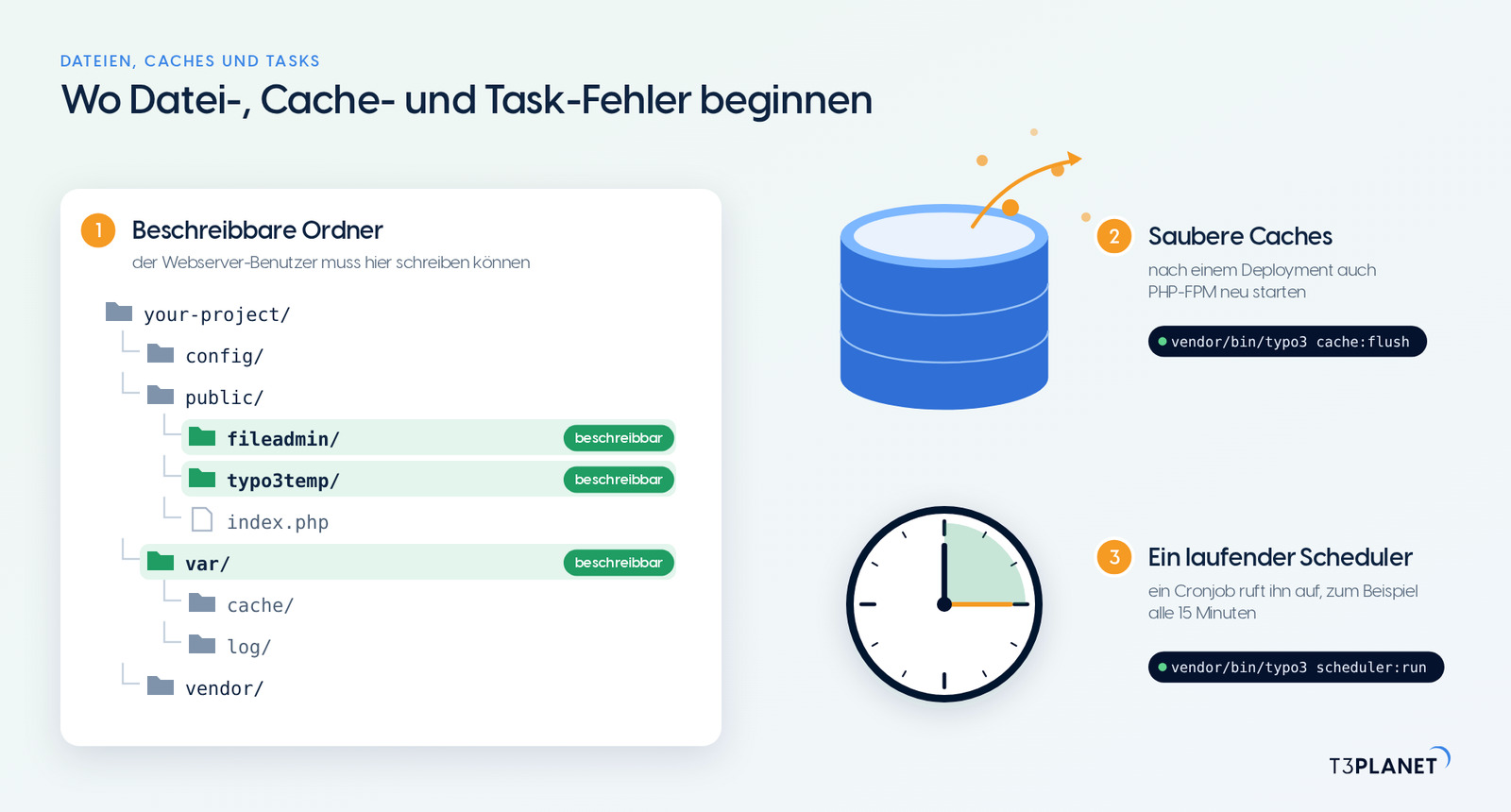
18. Fehlende Schreibrechte und fehlende Dateien
- „Directory ... not writable“ oder leere Log- und Cache-Ordner: Der Benutzer des Webservers muss in
var/,public/typo3temp/undpublic/fileadmin/schreiben dürfen (klassisch:typo3temp/,fileadmin/,typo3conf/). Admin Tools > Environment > Directory Status zeigt, welcher Ordner das Problem ist.
chown -R www-data:www-data var public/typo3temp public/fileadmin
find var public/typo3temp public/fileadmin -type d -exec chmod 2775 {} \;
find var public/typo3temp public/fileadmin -type f -exec chmod 664 {} \;Ersetzen Sie www-data durch den Benutzer, unter dem Ihr Webserver läuft. In Docker muss der Benutzer im Container Eigentümer der eingebundenen Ordner sein.
- Im Backend als fehlend markierte Dateien: Eine Datei wurde außerhalb von TYPO3 umbenannt, verschoben oder gelöscht, zum Beispiel per FTP, und der Dateiindex passt nicht mehr zur Festplatte. Verschieben und benennen Sie Dateien im Modul Filelist um, holen Sie verlorene Dateien aus einem Backup zurück und führen Sie den Scheduler-Task File Abstraction Layer: Update storage index aus.
19. Die Website läuft nur nach dem Leeren des Caches
Seiten zeigen alte Inhalte, Änderungen erscheinen nicht, oder Fehler verschwinden nach dem Leeren des Caches und kommen wieder.
- Leeren Sie alles: Admin Tools > Maintenance > Flush TYPO3 and PHP Cache oder
vendor/bin/typo3 cache:flush. - Lädt das Backend nicht, löschen Sie
var/cache/(klassisch:typo3temp/var/cache/). - Setzen Sie nach einem Deployment den OPcache durch einen Neustart von PHP-FPM zurück, sonst führt PHP weiter den alten Code aus.
- Passiert es immer wieder, suchen Sie nach einer Extension, die so in den Cache schreibt, dass es nicht zu ihren Tags passt.
Alle Wege zum Leeren des Caches, vom Backend bis zur Kommandozeile, finden Sie in TYPO3-Cache leeren.
20. Scheduler-Tasks und CLI-Befehle schlagen fehl
Tasks laufen nicht, zeigen „never executed“, oder die Kommandozeile meldet Fehler, die das Backend nicht zeigt.
- Der Cronjob: Der Scheduler läuft nur, wenn ein Cronjob ihn aufruft, zum Beispiel alle 15 Minuten:
*/15 * * * * /usr/bin/php /var/www/html/vendor/bin/typo3 scheduler:runIn klassischen Installationen lautet der Befehl typo3/sysext/core/bin/typo3 scheduler:run.
- Zwei PHP-Versionen: Die Kommandozeile nutzt oft ein anderes PHP-Binary als der Webserver. Führen Sie
php -vals Benutzer des Cronjobs aus und rufen Sie das richtige Binary mit vollem Pfad auf. - Ein hängender Task: System > Scheduler zeigt Tasks, die als laufend markiert sind; stoppen Sie ihn dort, bevor er erneut startet.
Mehr zur Einrichtung: Cronjobs mit dem TYPO3 Scheduler.
Nützliche Extensions zum Debuggen von TYPO3
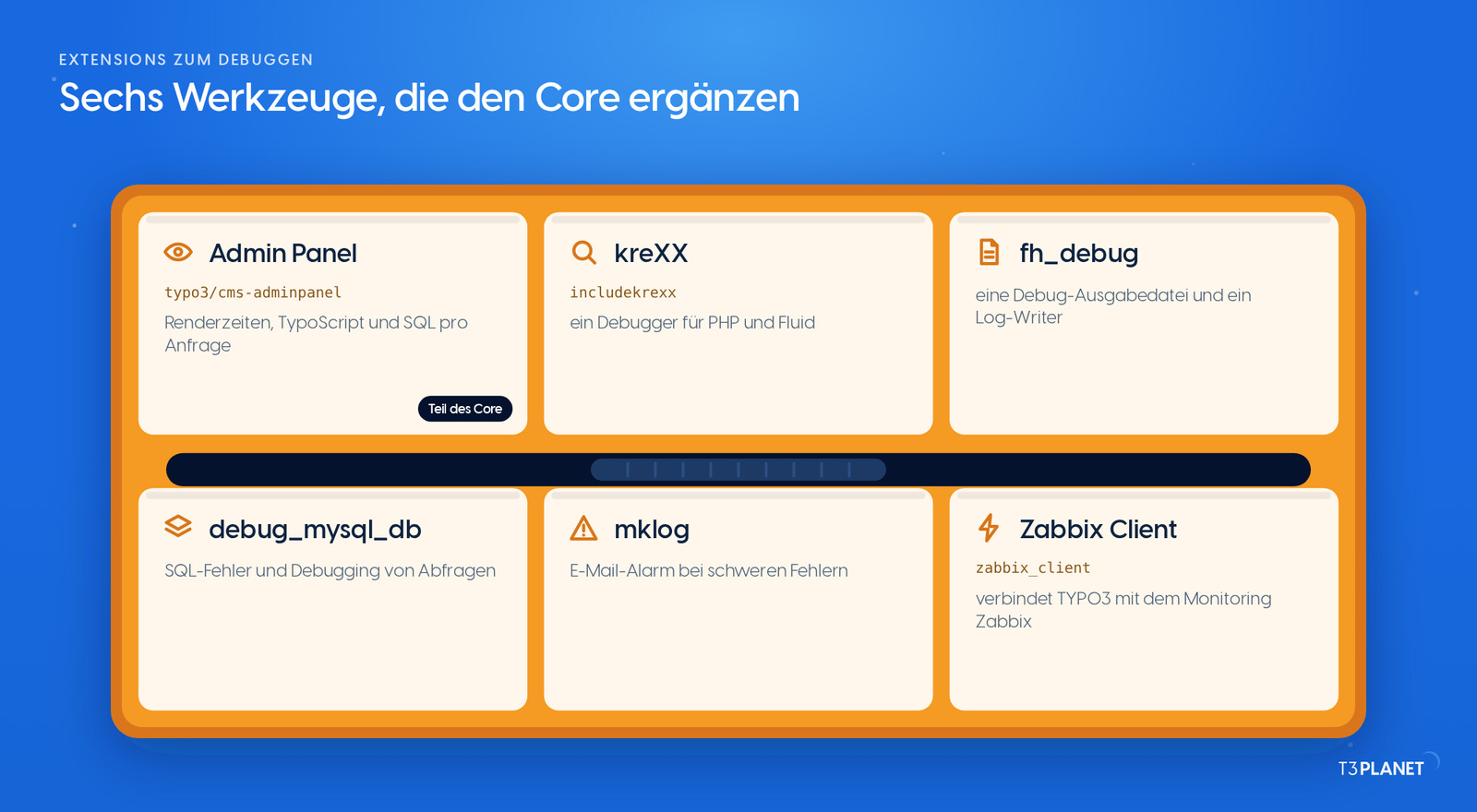
Der TYPO3 Core deckt den größten Teil der Fehlerbehandlung ab. Für eine tiefergehende TYPO3 Fehlerbehebung ergänzen diese Werkzeuge ihn. Jede hier genannte Extension eines Drittanbieters unterstützte laut extensions.typo3.org oder Packagist TYPO3 v12 oder neuer, als das TYPO3-Team von NITSAN diesen Leitfaden im Oktober 2026 geprüft hat.
| Werkzeug | Was es ergänzt | Unterstützt |
Admin Panel (typo3/cms-adminpanel) | Renderzeiten, TypoScript, SQL-Abfragen und Logs pro Frontend-Anfrage; Teil des Core, installiert mit Composer, danach config.admPanel = 1 setzen und für Redakteure per User-TSconfig admPanel.enable.all = 1 freigeben | Teil des TYPO3 Core |
kreXX (includekrexx) | ein Debugger für PHP und Fluid mit einer Backend-Ansicht seiner Logdateien | TYPO3 10 bis 14 |
| fh_debug | schreibt eine Debug-Ausgabe von PHP in eine Datei und ergänzt das Logging-Framework von TYPO3 um einen Filewriter | TYPO3 12 bis 14 |
| debug_mysql_db | protokolliert SQL-Fehler und hilft beim Debuggen von Datenbankabfragen | TYPO3 13 und 14 |
| mklog | überwacht Logeinträge und verschickt bei schweren Fehlern E-Mail-Alarme | TYPO3 12 und 13 |
Zabbix Client (zabbix_client) | bindet TYPO3 an das Monitoring-Werkzeug Zabbix an | TYPO3 13 |
Speziell für Fluid-Templates behandelt unser Leitfaden zu TYPO3 Fluid das Debuggen mit <f:debug>.
So verhindern Sie den nächsten TYPO3-Fehler
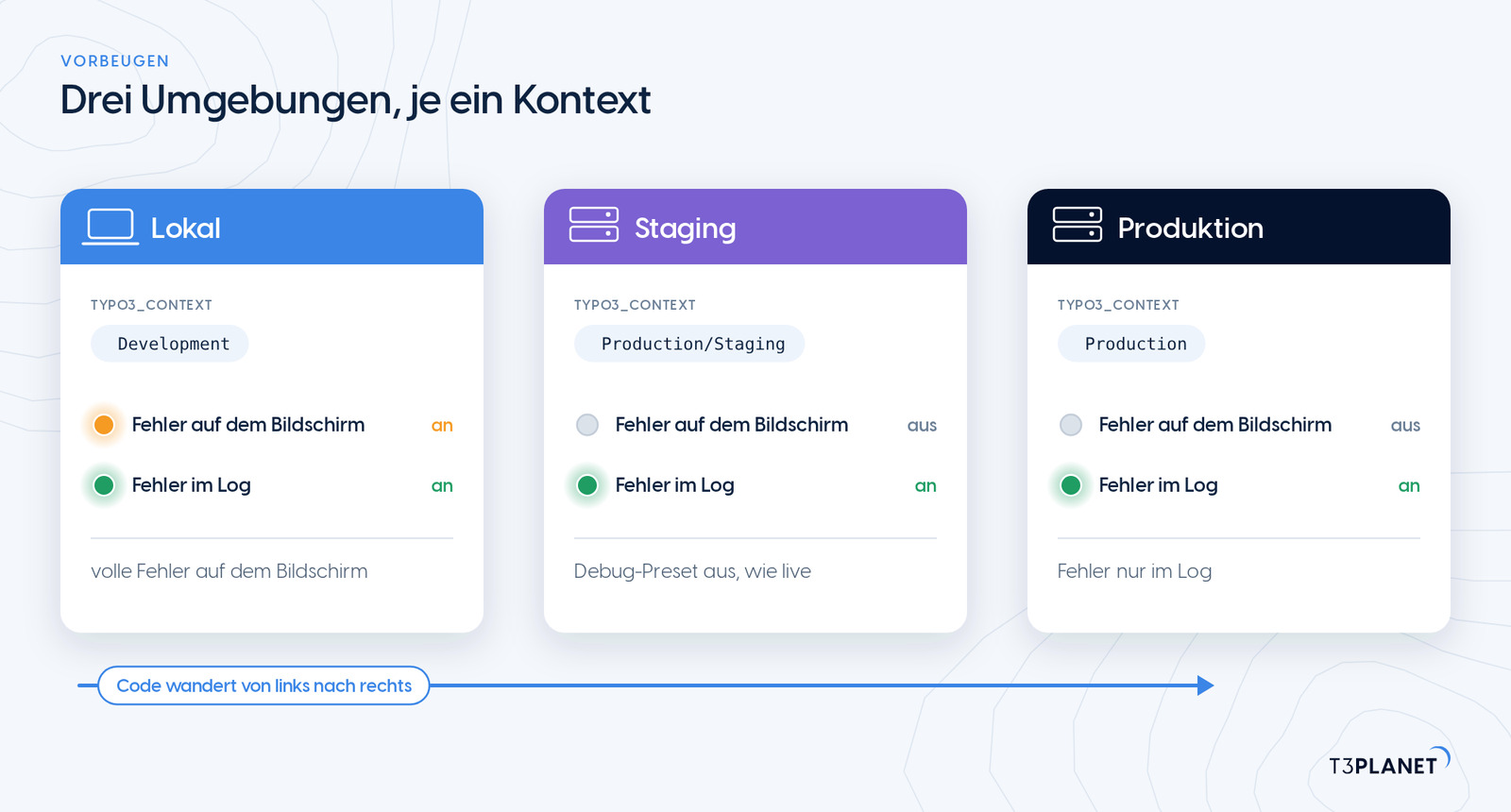
Die meisten der oben genannten Fehler lassen sich mit vier Gewohnheiten vermeiden:
- Drei Umgebungen: lokale Entwicklung, eine Staging-Kopie, die der Produktion entspricht, und die Produktion selbst. Testen Sie Updates und neue Extensions zuerst auf Staging.
- Ein Kontext pro Umgebung:
Developmentlokal,Production(oder ein Unterkontext wieProduction/Staging) auf Staging und live, gesetzt durch den Webserver oder den Container. - Logs, die Sie tatsächlich lesen: Behalten Sie den Standard-Filewriter, rotieren Sie die Logdateien und lassen Sie sich von einem Monitoring wie mklog oder Zabbix warnen, bevor es ein Besucher tut.
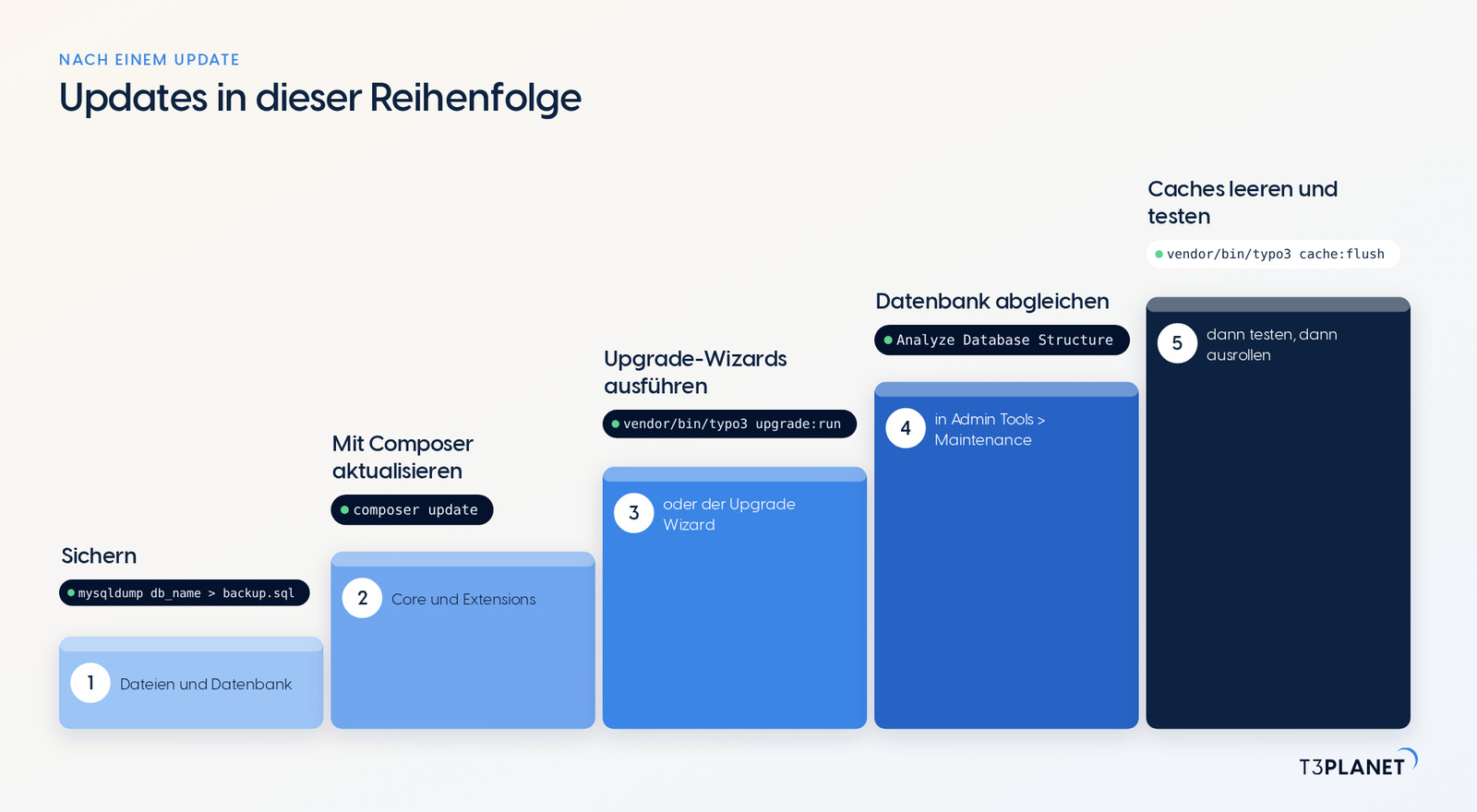
- Updates in fester Reihenfolge: sichern, mit Composer aktualisieren, Upgrade-Wizards ausführen, Datenbank abgleichen, Caches leeren, testen. Danach bringen Sie genau diesen Stand in die Produktion.
Sie brauchen Hilfe bei einem TYPO3-Fehler?
T3Planet wird von NITSAN entwickelt, Gold-Mitglied der TYPO3 Association, mit zertifizierten TYPO3-Integratoren und -Entwicklern. Kehrt ein Fehler immer wieder zurück, oder möchten Sie ihn nicht selbst suchen? Dann analysiert und behebt das Team von NITSAN ihn gemeinsam mit Ihnen. Mit einem Supportvertrag halten wir Ihre Installation zudem auf dem aktuellen Stand.
Häufige Fragen zur TYPO3 Fehlerbehebung
Den echten Fehler hinter einem Symptom auf einer TYPO3-Website zu finden: den Kontext prüfen, das Log lesen und die letzte Änderung ansehen. Die Meldung, die ein Besucher sieht, ist selten die Ursache; die Logdatei nennt sie.
Ein Inhaltselement konnte im Kontext Production nicht gerendert werden. TYPO3 verbirgt die Details vor Besuchern und schreibt sie ins Log. Suchen Sie in der Logdatei nach dem Code aus der Meldung.
In Composer-Installationen in var/log/, in klassischen Installationen in typo3temp/var/log/. Aktionen und Fehler im Backend listet zusätzlich System > Log, fatale PHP-Fehler stehen im Fehlerlog von Webserver oder PHP.
Meist wegen eines fatalen PHP-Fehlers bei ausgeschalteter Fehleranzeige. Das PHP-Fehlerlog nennt die Ursache, häufig eine Extension, die Ihre PHP-Version nicht unterstützt, oder das Speicherlimit.
Nein. Zeigen Sie Fehler nur auf Entwicklungs- oder Staging-Kopien an. Auf einer Live-Website lesen Sie das Log, oder Sie beschränken die Fehlerausgabe mit devIPmask auf Ihre eigene IP-Adresse.
Übersprungene Upgrade-Wizards, eine Extension, die die neue Version nicht unterstützt, eine nicht abgeglichene Datenbank und eine unpassende PHP-Version. Arbeiten Sie Fehler 12 der Reihe nach ab.
Führen Sie vendor/bin/typo3 cache:flush aus oder löschen Sie var/cache/ (klassisch: typo3temp/var/cache/). Starten Sie danach PHP-FPM neu, um den OPcache zurückzusetzen.
Anna Scholz
Spezialist für ErweiterungsunterstützungAnna kennt TYPO3-Extensions bis ins Detail. Mit ihrer praktischen Erfahrung im Support von Core- und individuellen Lösungen beim T3Planet Shop liefert sie Antworten, die nicht nur korrekt, sondern auch durchdacht sind. Ihr Ziel: Nutzern dabei zu helfen, das volle Potenzial von TYPO3 auszuschöpfen – ohne Rätselraten. Bei T3Planet ist sie Extension Support Spezialistin.
More From Author